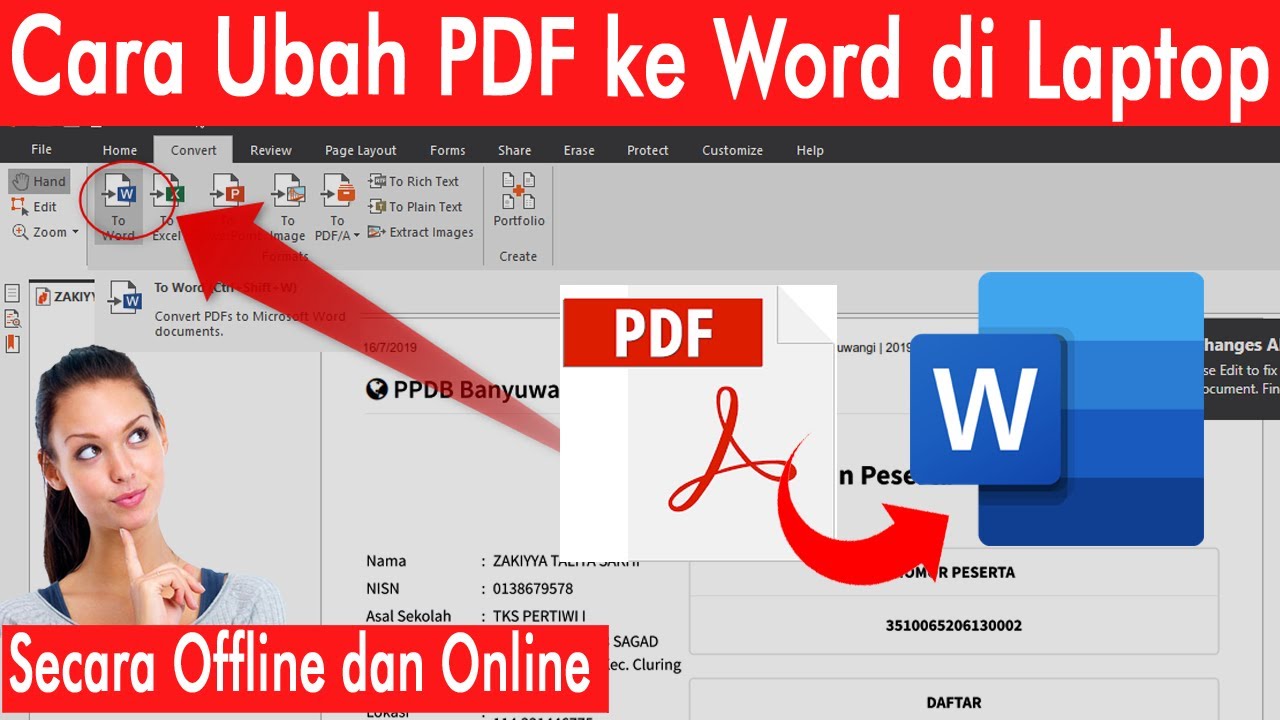
Mengubah presentasi PowerPoint ke dokumen Word sering kali dibutuhkan untuk keperluan belajar, rapat, atau dokumentasi. Dengan teknik yang tepat, Anda bisa mendapatkan teks yang rapi dan siap diedit tanpa harus mengetik ulang satu per satu.
Artikel ini akan membahas beberapa cara mengubah file ppt ke word, mulai dari metode otomatis hingga manual. Setiap langkah dirancang agar mudah diikuti oleh pemula sekalipun.
1. Gunakan Alat Online Berbasis AI untuk Konversi Otomatis
Salah satu solusi tercepat adalah memanfaatkan alat online seperti Sharayeh yang menggunakan kecerdasan buatan. Alat ini dapat membaca seluruh slide PPTX atau PDF, lalu menghasilkan catatan terstruktur dalam format Word.
Anda cukup mengunggah file, memilih gaya catatan (seperti bullet point atau Cornell notes), dan dalam hitungan detik mendapatkan dokumen Word. Alat ini juga bisa digunakan untuk cara mengubah pdf ke word, sehingga sangat fleksibel.
Keunggulan metode ini adalah AI mampu menangkap judul, poin, tabel, bahkan speaker notes, sehingga hasilnya lebih lengkap. Cobalah konversi pertama tanpa perlu mendaftar akun.
2. Manfaatkan Fitur Outline di Microsoft PowerPoint
PowerPoint memiliki fitur Outline yang bisa mengekstrak teks dari setiap slide secara otomatis. Anda tinggal membuka tab View, pilih Outline View, lalu salin teks yang muncul ke dokumen Word.
Metode ini cepat dan tidak memerlukan alat tambahan, namun hasilnya hanya berupa teks mentah tanpa pemformatan. Untuk slide yang mengandung banyak gambar, Anda perlu menyalin gambar secara terpisah, mirip seperti cara mengubah gambar ke word.
Fitur Outline sangat cocok jika Anda hanya membutuhkan teks presentasi tanpa harus mengedit ulang struktur catatan. Namun, pastikan slide Anda tidak mengandung tabel kompleks agar hasil salinan tetap rapi.
3. Gunakan Google Slides untuk Ekspor ke Word
Jika Anda tidak memiliki PowerPoint, Google Slides bisa menjadi alternatif. Unggah file PPT ke Google Drive, buka dengan Google Slides, lalu pilih File > Download > Microsoft Word (.docx).
Proses ini mengubah setiap slide menjadi paragraf dalam dokumen Word. Meskipun tidak sesempurna alat AI, metode ini gratis dan dapat diakses dari perangkat apa pun, termasuk cara menjadikan ppt ke word secara online.
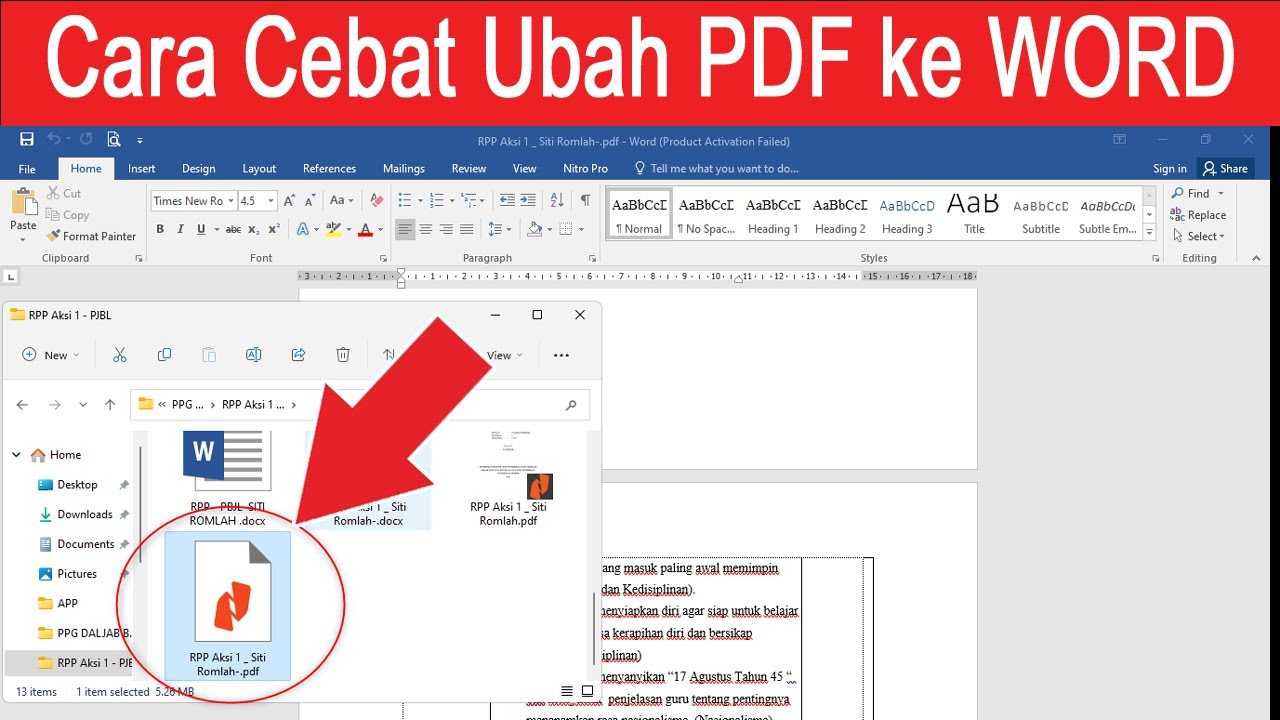
Hasil ekspor mungkin memerlukan sedikit penyesuaian pada tata letak. Namun, ini adalah solusi cepat ketika Anda ingin menggabungkan konten presentasi ke dalam laporan tertulis.
4. Salin dan Tempel Secara Manual untuk Kontrol Penuh
Untuk hasil yang paling akurat, Anda bisa menyalin teks dari setiap slide satu per satu ke Word. Meskipun lebih lambat, cara ini memberi Anda kendali penuh atas pemformatan dan penempatan gambar.
Jika slide Anda berisi diagram atau foto, Anda bisa menggunakan fitur Copy dan Paste Special untuk menjaga kualitas gambar. Proses ini sering digunakan ketika Anda perlu cara edit pdf ke word untuk file presentasi yang sudah diubah ke PDF.
Pastikan Anda memeriksa kembali urutan konten agar sesuai dengan alur presentasi asli. Dengan kesabaran, hasil tempelan manual bisa sangat rapi dan siap dicetak.
5. Pilih Format Catatan yang Sesuai Kebutuhan Belajar
Setelah berhasil mengonversi file ke Word, Anda dapat memilih format catatan yang paling efektif. Format bullet point cocok untuk ringkasan cepat, sementara Cornell notes membantu active recall saat ujian.
AI converter biasanya menyediakan pilihan seperti Study Guide atau Flashcards yang bisa langsung diunduh. Ini juga berguna jika Anda ingin cara edit pdf ke word untuk catatan kuliah yang sudah ada.
Menyesuaikan format dengan gaya belajar Anda akan meningkatkan efisiensi memahami materi dari slide presentasi. Jangan ragu untuk bereksperimen dengan berbagai tata letak di Word.
Kesimpulan
Mengubah file PPT ke Word kini bisa dilakukan dengan berbagai metode, dari AI modern hingga cara manual. Pilihlah yang paling sesuai dengan kebutuhan dan perangkat yang Anda miliki.
Dengan mengikuti langkah-langkah di atas, Anda tidak perlu lagi mengetik ulang isi presentasi. Semua informasi penting dari slide dapat langsung diolah menjadi dokumen Word yang siap digunakan.