Menjaga konsistensi dokumen saat berpindah perangkat merupakan tantangan besar bagi banyak pengguna. Seringkali tata letak yang sudah disusun rapi menjadi berantakan saat dibuka di perangkat yang berbeda.
Masalah ini biasanya muncul karena perbedaan versi perangkat lunak atau ketidakcocokan jenis huruf. Memahami cara agar word tidak berubah di komputer lain akan sangat membantu produktivitas Anda.
Penyebab Utama Perubahan Format Dokumen
perbedaan jenis font menjadi alasan paling umum mengapa tampilan dokumen berubah drastis. Jika komputer tujuan tidak memiliki font yang sama, sistem akan menggantinya dengan font standar secara otomatis.
Selain masalah huruf, perbedaan versi aplikasi juga memengaruhi cara dokumen ditampilkan. Pengguna sering bertanya mengenai cara agar format word tidak berubah agar hasil kerja tetap profesional.
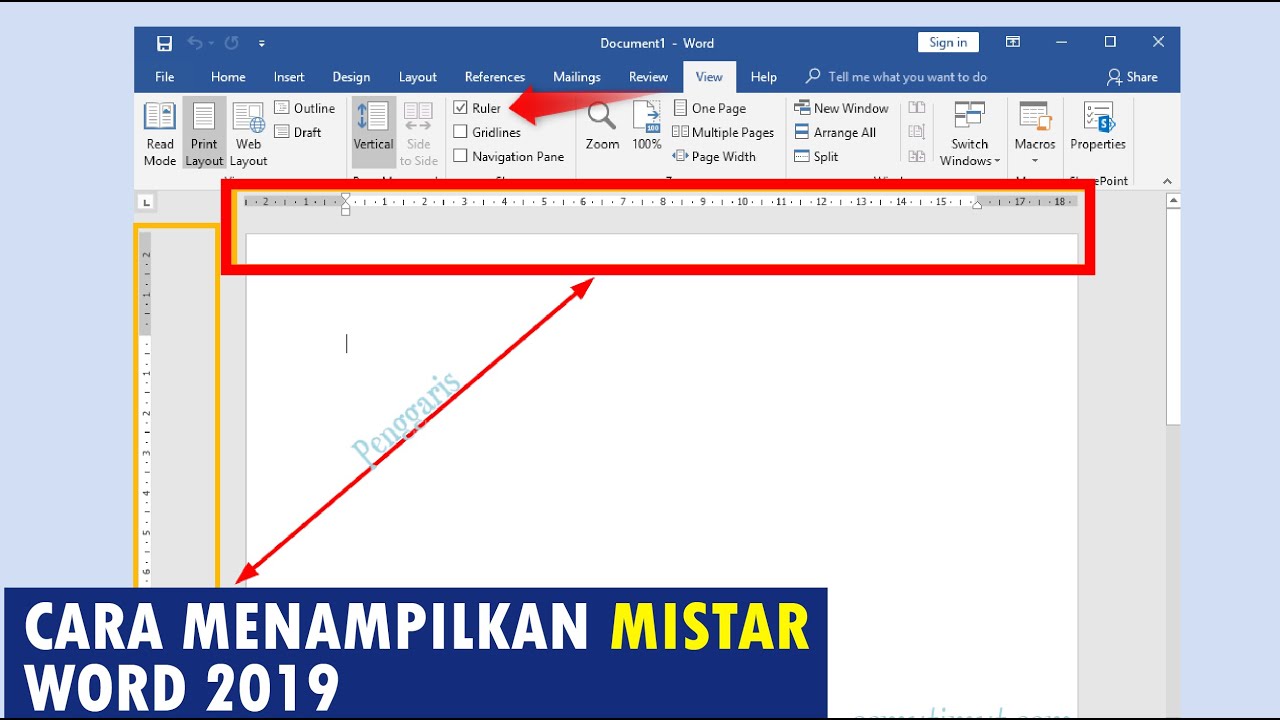
Pengaturan margin dan ukuran kertas yang berbeda antar perangkat juga turut memperburuk keadaan. Hal ini menyebabkan teks bergeser dan merusak struktur paragraf yang telah dibuat sebelumnya.
Langkah Praktis Menjaga Konsistensi Dokumen
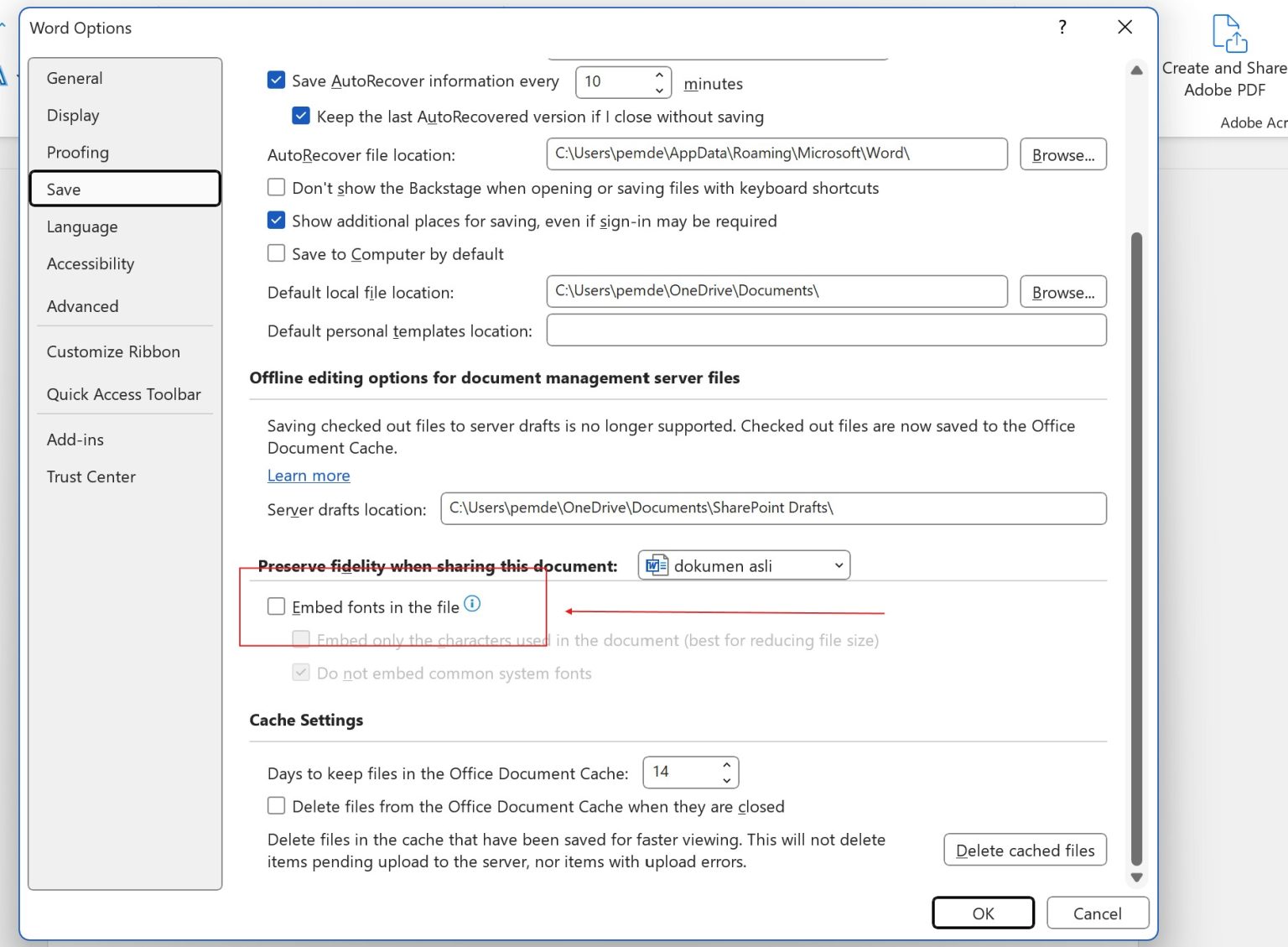
Salah satu metode paling efektif adalah dengan menyematkan font langsung ke dalam file tersebut. Fitur ini memastikan semua jenis huruf tetap terbawa meskipun dibuka di komputer lain.
Menyematkan Font ke Dalam Dokumen
Anda dapat masuk ke menu opsi dan mencari bagian penyimpanan pada aplikasi. Aktifkan pilihan untuk menyematkan semua karakter dalam dokumen agar tampilan tetap konsisten.
Metode ini sangat berguna jika Anda sering bekerja dengan desain tipografi yang unik. Dengan cara ini, Anda tidak perlu khawatir tentang masalah font yang hilang.
Menggunakan Format PDF sebagai Solusi Akhir
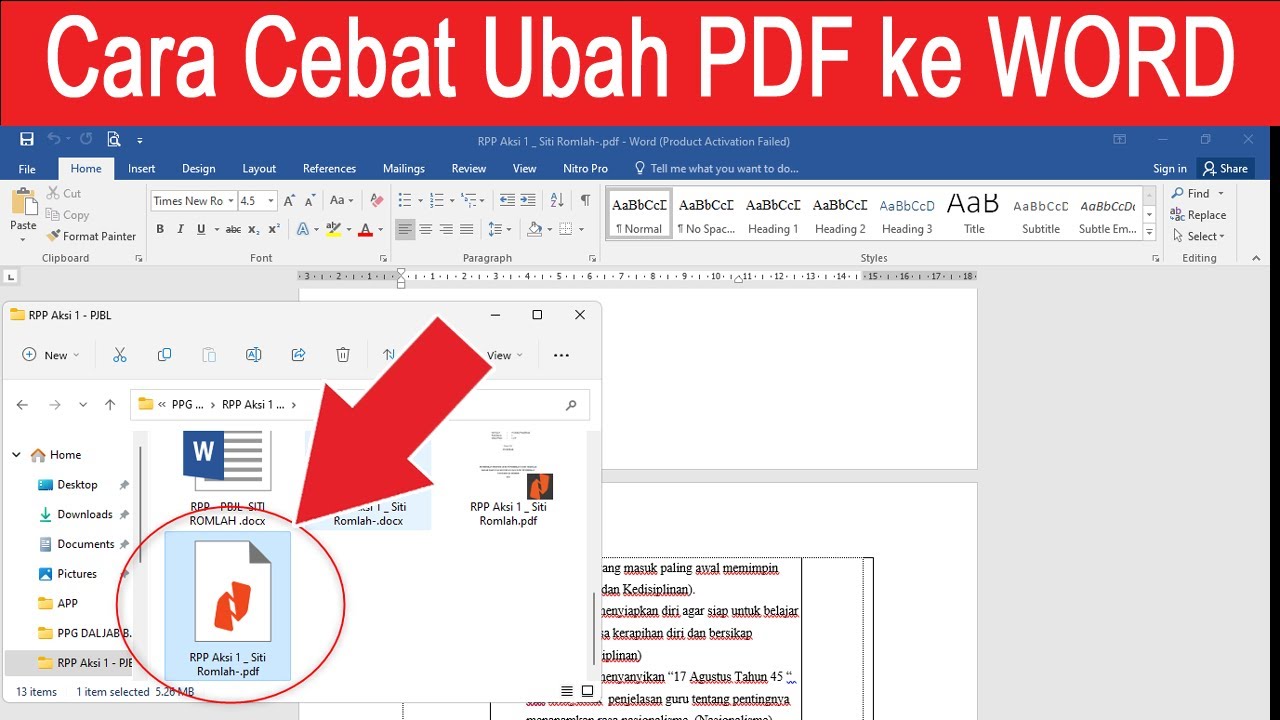
Jika dokumen hanya ditujukan untuk dibaca dan bukan untuk diedit, gunakan format PDF. Format ini akan mengunci seluruh elemen visual sehingga tidak akan bergeser sama sekali.
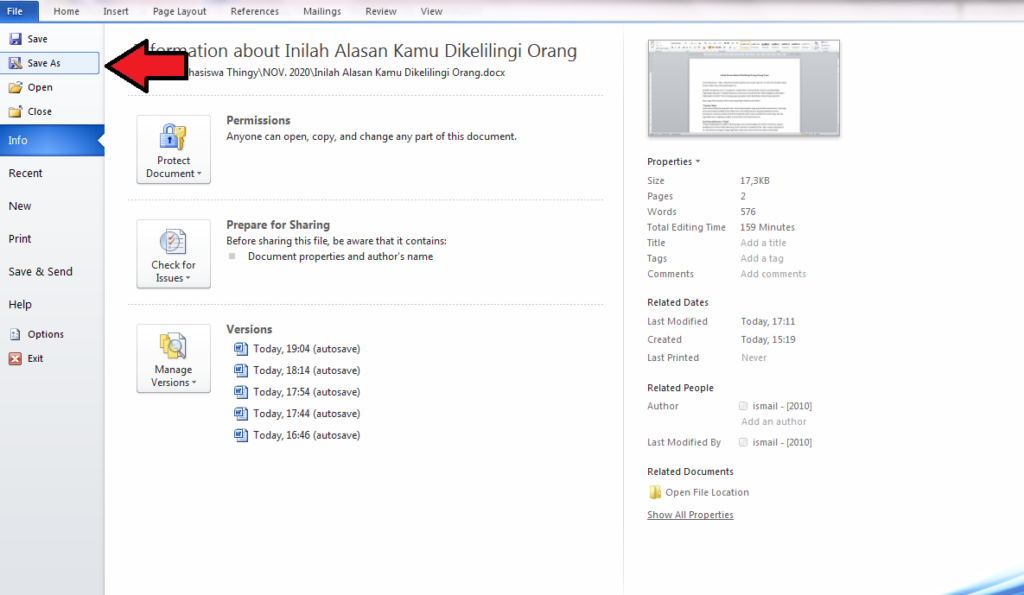
Mengonversi file menjadi PDF adalah cara paling aman untuk menjaga integritas desain. Ini adalah solusi terbaik jika Anda ingin memastikan tampilan tetap identik di layar mana pun.
Mengatasi Masalah Teknis pada Microsoft Word
Terkadang kendala bukan terletak pada format, melainkan pada aksesibilitas aplikasi itu sendiri. Beberapa pengguna mengalami kendala di mana aplikasi tidak merespons dengan benar.
Penting bagi Anda untuk mengetahui cara mengatasi microsoft word tidak terbuka jika terjadi error sistem. Hal ini biasanya berkaitan dengan proses instalasi yang korup atau konflik perangkat lunak.
Jika masalahnya adalah dokumen tidak bisa diedit, periksa status aktivasi lisensi Anda. Anda mungkin perlu mencari solusi mengenai cara agar ms word tidak terkunci agar fungsi pengeditan kembali normal.
Tips Tambahan untuk Pengguna Profesional
Selalu gunakan standar ukuran kertas internasional seperti A4 untuk menghindari pergeseran margin. Konsistensi dalam penggunaan gaya paragraf juga sangat disarankan untuk menjaga kerapian.
Pastikan Anda selalu menyimpan cadangan dokumen di layanan awan atau cloud storage. Hal ini memudahkan sinkronisasi data tanpa harus sering memindahkan file secara manual.
Gunakan fitur pemeriksaan dokumen sebelum mengirimkan file kepada klien atau atasan. Langkah sederhana ini akan meminimalisir kesalahan fatal pada tata letak dokumen Anda.
Kesimpulan
Menjaga dokumen tetap rapi memerlukan ketelitian dalam memilih metode penyimpanan dan pengaturan font. Memahami cara agar word tidak berubah di komputer lain akan menghemat banyak waktu Anda.
Dengan menerapkan langkah-langkah di atas, Anda dapat bekerja dengan lebih percaya diri. Pastikan selalu memeriksa kembali hasil akhir sebelum dokumen tersebut didistribusikan secara luas.