mengatur tata letak dokumen merupakan langkah krusial bagi setiap pengguna Microsoft Word. Salah satu elemen yang paling sering digunakan untuk mengatur margin adalah fitur penggaris atau ruler.
Banyak pengguna sering merasa bingung saat ingin menyesuaikan posisi teks agar terlihat lebih rapi. Memahami cara agar mengubah mistar di kiri dalam word akan sangat membantu produktivitas Anda.
Langkah Dasar Mengatur Penggaris di Microsoft Word
Sebelum melakukan perubahan pada posisi mistar, Anda harus memastikan bahwa fitur tersebut sudah terlihat di layar. Jika tidak muncul, Anda perlu mencari menu tampilan untuk mengaktifkannya terlebih dahulu.
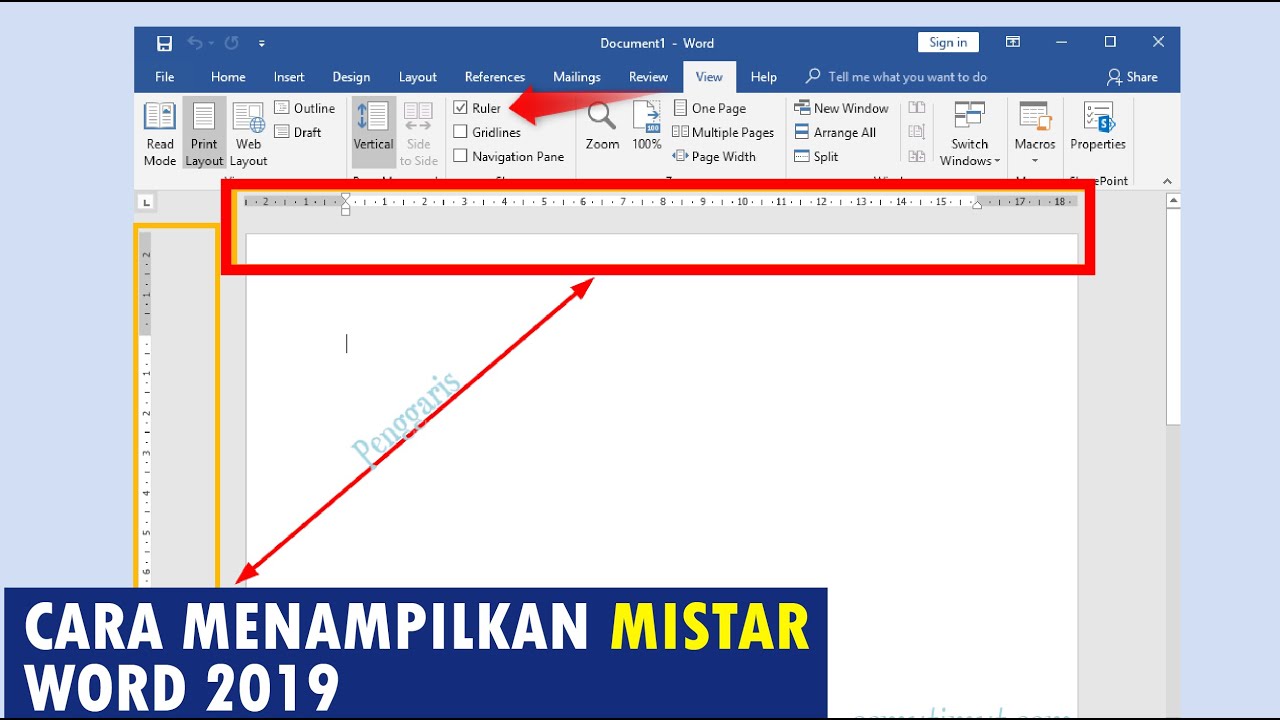
Anda bisa mencoba cara mengaktifkan mistar di word melalui tab View yang ada di bagian atas aplikasi. Setelah mencentang kotak Ruler, garis penggaris akan muncul di bagian atas dan samping dokumen Anda.
Setelah penggaris muncul, Anda dapat melihat bagian kiri yang berfungsi sebagai penanda margin. Bagian ini sangat penting untuk menentukan batas penulisan teks agar tidak terlalu mepet ke pinggir kertas.
Cara Mengatur Posisi Indentasi Melalui Mistar Kiri
Mistar di sisi kiri terdiri dari beberapa penanda kecil yang memiliki fungsi berbeda-beda. Anda akan menemukan simbol segitiga kecil yang berfungsi untuk mengatur indentasi paragraf.
<
Segitiga atas digunakan untuk mengatur First Line Indent atau baris pertama saja. Sementara itu, segitiga bawah berfungsi untuk mengatur Hanging Indent atau baris kedua dan seterusnya.
Jika Anda ingin menggeser seluruh paragraf secara bersamaan, gunakan kotak kecil di bagian paling bawah. Dengan cara ini, Anda tidak perlu lagi mencari cara menampilkan garis mistar di word secara manual setiap kali bekerja.
Mengatur Margin Melalui Penggaris
Selain indentasi, mistar juga bisa digunakan untuk mengatur batas area cetak atau margin. Anda cukup mengarahkan kursor ke area abu-abu pada mistar hingga kursor berubah menjadi tanda panah dua arah.
Klik dan tahan, lalu geser ke arah kanan atau kiri sesuai dengan kebutuhan dokumen Anda. Teknik ini jauh lebih praktis dibandingkan harus masuk ke menu Layout secara berulang kali.
Tips Mengoptimalkan Pengaturan Dokumen
Agar hasil kerja Anda terlihat profesional, pastikan semua pengaturan indentasi sudah konsisten di seluruh halaman. Penggunaan mistar yang tepat akan membuat struktur dokumen Anda terlihat sangat rapi dan terorganisir.
Apabila Anda mengalami kendala visual, pastikan tampilan dokumen dalam mode Print Layout. Mode ini adalah yang paling ideal untuk melihat bagaimana tampilan nyata dokumen saat dicetak nanti.
Beberapa pengguna terkadang bertanya mengenai cara mengeluarkan mistar di word jika mereka ingin fokus pada teks saja. Anda cukup melakukan langkah yang sama dengan menghilangkan centang pada menu View.
Mengatasi Masalah pada Tampilan Mistar
Terkadang, mistar mungkin tidak merespons saat Anda mencoba menggesernya menggunakan mouse. Hal ini biasanya terjadi karena pengaturan tampilan dokumen yang sedang tidak tepat.
Pastikan Anda tidak sedang berada dalam mode Read Mode atau Web Layout saat mencoba mengatur posisi. Kembalilah ke mode Print Layout untuk mendapatkan kontrol penuh atas penggaris di sisi kiri.
Selain itu, periksa apakah dokumen Anda sedang dalam keadaan terkunci atau Read-Only. Jika dokumen terkunci, Anda tidak akan bisa melakukan perubahan apa pun pada margin maupun indentasi.
Kesimpulan
Memahami cara agar mengubah mistar di kiri dalam word adalah keterampilan dasar yang wajib dimiliki. Dengan menguasai fitur ini, Anda dapat mengatur tata letak dokumen dengan jauh lebih efisien.
Praktikkan langkah-langkah di atas secara rutin agar Anda semakin terbiasa dengan fungsi setiap simbol pada penggaris. Dokumen yang rapi akan mencerminkan profesionalisme Anda dalam bekerja.