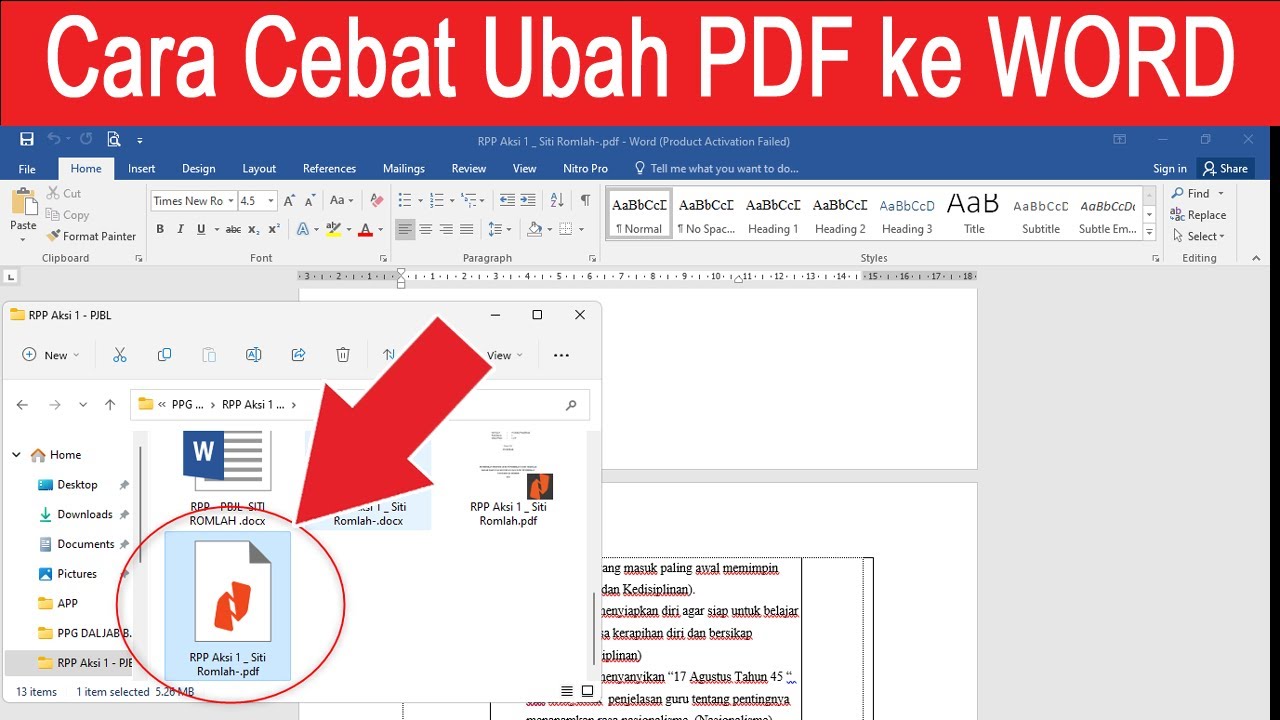
mengubah PDF ke Word sering kali dibutuhkan saat Anda ingin mengedit isi dokumen tanpa harus mengetik ulang dari awal. Untungnya, ada banyak cara mengubah PDF ke Word secara online yang praktis dan gratis. Artikel ini akan membahas berbagai metode terbaik yang bisa Anda gunakan di tahun 2026.
Mengapa Perlu mengubah PDF ke Word?
PDF dirancang untuk menjaga tata letak tetap konsisten di semua perangkat, tetapi sangat sulit diedit. Sementara itu, Word menawarkan fleksibilitas tinggi untuk memodifikasi teks, tabel, dan gambar.
Ketika Anda menerima file PDF dari klien atau rekan kerja, sering kali perlu mengubahnya menjadi Word agar bisa diperbarui. Proses ini sangat membantu untuk revisi surat, laporan, atau materi presentasi.
Metode Online Terbaik untuk Konversi PDF ke Word
1. Menggunakan Google Docs
Google Docs menyediakan fitur bawaan untuk mengonversi PDF menjadi dokumen yang bisa diedit. Anda hanya perlu mengunggah file ke Google Drive, lalu membukanya dengan Google Docs.
Cara ini sangat cocok untuk dokumen sederhana yang hanya berisi teks. Namun, untuk file dengan tabel atau gambar kompleks, hasilnya mungkin perlu penyesuaian manual.
2. Memanfaatkan Microsoft Word Online
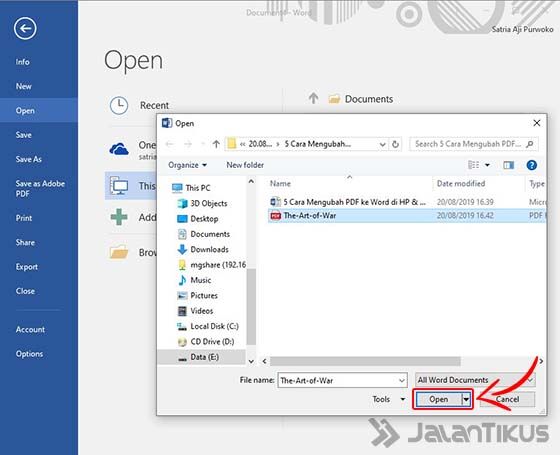
Microsoft Word versi terbaru, baik desktop maupun online, dapat membuka file PDF secara langsung. Cukup klik kanan file PDF dan pilih opsi buka dengan Word.
Metode ini sangat mudah untuk dokumen yang tidak memiliki banyak elemen grafis. File akan otomatis dikonversi menjadi format .docx yang siap diedit.
3. Menggunakan Layanan Konversi Online Gratis
Banyak situs web seperti iLovePDF, SmallPDF, dan PDF2Go menawarkan layanan convert PDF ke Word secara gratis. Anda cukup mengunggah file, menunggu proses, lalu mengunduh hasilnya.
Namun, perhatikan batasan ukuran file dan jumlah konversi harian pada versi gratisnya. Untuk dokumen sensitif, pastikan layanan tersebut memiliki kebijakan privasi yang jelas.
4. Menggunakan WPS Office
WPS Office adalah perangkat lunak yang memiliki fitur PDF to Word terintegrasi dengan akurasi tinggi. Aplikasi ini tersedia untuk PC, laptop, dan perangkat mobile.
Dengan WPS Office, Anda bisa mengubah file PDF menjadi Word tanpa mengunduh aplikasi tambahan. Hasil konversinya pun cukup rapi, termasuk untuk dokumen dengan banyak halaman.
Tips Agar Hasil Konversi Tetap Rapi
Gunakan PDF berbasis teks yang dibuat langsung dari Word atau aplikasi pengolah kata lainnya. PDF hasil scan memerlukan teknologi OCR agar teksnya bisa dikenali dan diedit.
Untuk dokumen hasil scan, Anda bisa menggunakan alat seperti Tenorshare PDNob atau Adobe Acrobat yang memiliki fitur OCR. Dengan begitu, cara mengubah WPS ke Word atau format lainnya tetap menghasilkan file yang presisi.
Selalu periksa kembali hasil konversi, terutama pada bagian tabel, header, footer, dan nomor halaman. Kesalahan kecil pada data penting bisa berdampak besar jika tidak segera diperbaiki.
Kesimpulan
Mengubah PDF ke Word secara online kini semakin mudah dengan banyaknya pilihan alat yang tersedia. Pilih metode yang paling sesuai dengan jenis dokumen dan kebutuhan Anda, apakah itu Google Docs, Microsoft Word, atau layanan online lainnya.
Dengan mengikuti panduan di atas, Anda tidak perlu lagi khawatir saat harus mengedit file PDF. Pastikan untuk selalu menggunakan alat yang terpercaya agar hasil konversi tetap aman dan berkualitas.