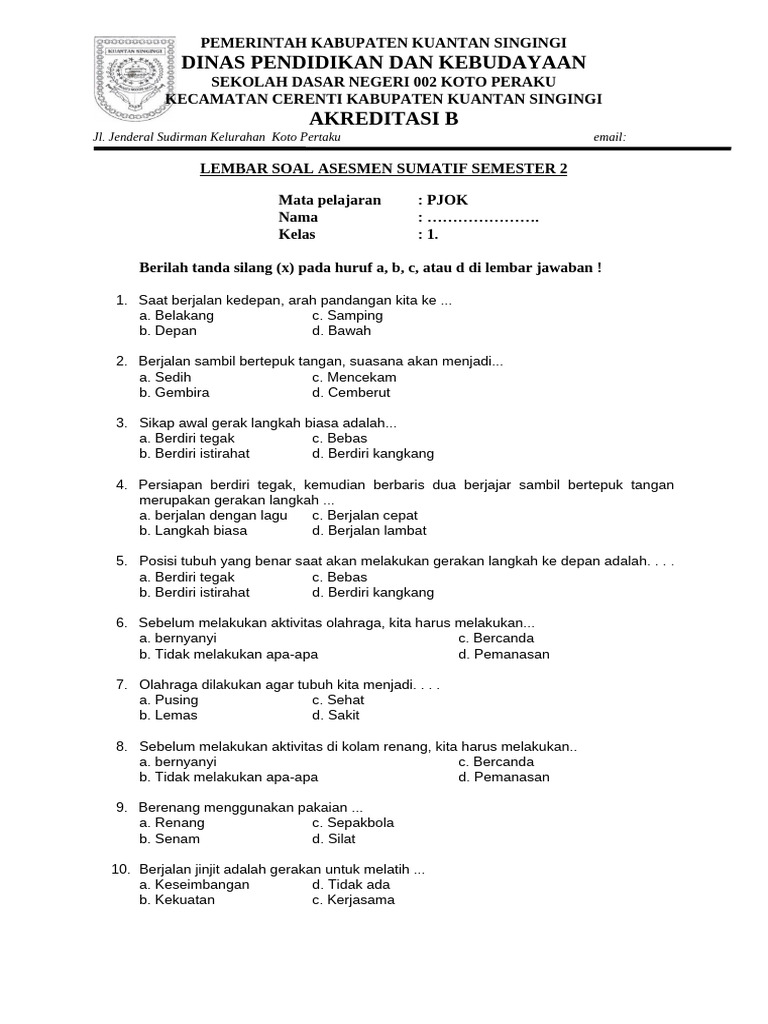
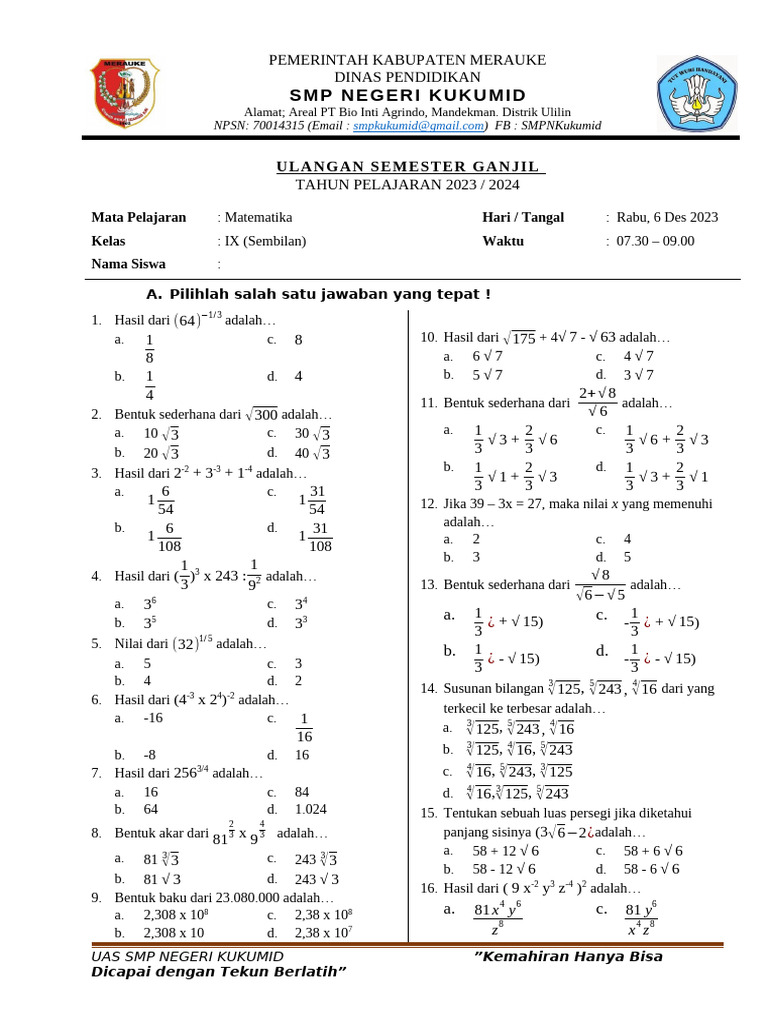
Dalam dunia pengolahan dokumen, Microsoft Word menjadi pilihan utama bagi banyak orang. Entah Anda sedang menyusun skripsi, laporan bisnis, surat resmi, atau bahkan sekadar catatan pribadi, pengaturan tata letak yang presisi adalah kunci. Salah satu elemen terpenting dalam tata letak adalah margin, yaitu area kosong di sekeliling teks pada halaman. Margin yang tepat tidak hanya membuat dokumen terlihat lebih profesional dan mudah dibaca, tetapi juga penting untuk pencetakan yang akurat.
Namun, tahukah Anda bahwa satuan default untuk margin di Word mungkin tidak selalu sesuai dengan kebutuhan Anda? Microsoft Word biasanya menampilkan margin dalam satuan inci. Meskipun satuan inci umum digunakan di banyak negara, ada kalanya Anda perlu bekerja dengan satuan lain seperti sentimeter (cm), milimeter (mm), atau bahkan poin (pt). Artikel ini akan memandu Anda langkah demi langkah untuk mengubah satuan margin di Microsoft Word agar sesuai dengan preferensi dan kebutuhan Anda.
Mengapa Perlu Mengubah Satuan Margin?
Sebelum kita masuk ke cara melakukannya, mari pahami beberapa alasan mengapa Anda mungkin ingin mengubah satuan margin:
- Standar Internasional: Di banyak negara di luar Amerika Serikat, satuan metrik seperti sentimeter dan milimeter lebih umum digunakan. Jika Anda bekerja dengan kolega internasional atau mengikuti standar publikasi tertentu, menggunakan satuan metrik akan memudahkan kolaborasi dan memastikan konsistensi.
- Akurasi Pencetakan: Beberapa printer atau mesin fotokopi mungkin lebih mudah diatur atau dikalibrasi menggunakan satuan metrik. Menyesuaikan satuan margin Anda dengan satuan yang digunakan oleh perangkat pencetakan dapat membantu menghindari masalah pemotongan atau pergeseran tata letak.
- Preferensi Pribadi: Terkadang, ini hanyalah masalah preferensi. Anda mungkin merasa lebih nyaman bekerja dengan sentimeter karena Anda terbiasa mengukurnya dalam kehidupan sehari-hari.
- Persyaratan Dokumen Khusus: Beberapa institusi pendidikan, penerbit, atau badan pengatur mungkin memiliki panduan gaya yang secara spesifik meminta penggunaan satuan tertentu untuk margin.
Langkah-langkah Mengubah Satuan Margin di Microsoft Word
Mengubah satuan margin di Microsoft Word melibatkan penyesuaian pengaturan opsi aplikasi. Proses ini relatif mudah dan dapat dilakukan dalam beberapa klik. Kita akan memecahnya menjadi langkah-langkah yang jelas.
Langkah 1: Buka Microsoft Word dan Dokumen Anda
Pastikan Anda telah membuka Microsoft Word dan dokumen yang ingin Anda kerjakan. Anda bisa membuka dokumen yang sudah ada atau membuat dokumen baru.
Langkah 2: Akses Opsi Word
Untuk mengubah pengaturan satuan, Anda perlu mengakses menu "Opsi" Word. Cara termudah untuk melakukan ini adalah sebagai berikut:
- Klik tab "File" di sudut kiri atas jendela Word.
- Dari menu yang muncul di sebelah kiri, gulir ke bawah dan klik "Options" (Opsi).

(Catatan: Tampilan menu "File" mungkin sedikit berbeda tergantung pada versi Microsoft Word yang Anda gunakan. Namun, opsi "Options" biasanya selalu terletak di bagian bawah.)
Langkah 3: Navigasi ke Bagian "Advanced" (Tingkat Lanjut)
Setelah jendela "Word Options" terbuka, Anda akan melihat daftar kategori di sebelah kiri. Cari dan klik "Advanced" (Tingkat Lanjut).
(Pastikan Anda memilih kategori "Advanced" di panel kiri.)
Langkah 4: Temukan Pengaturan "Show measurements in units of" (Tampilkan pengukuran dalam satuan)
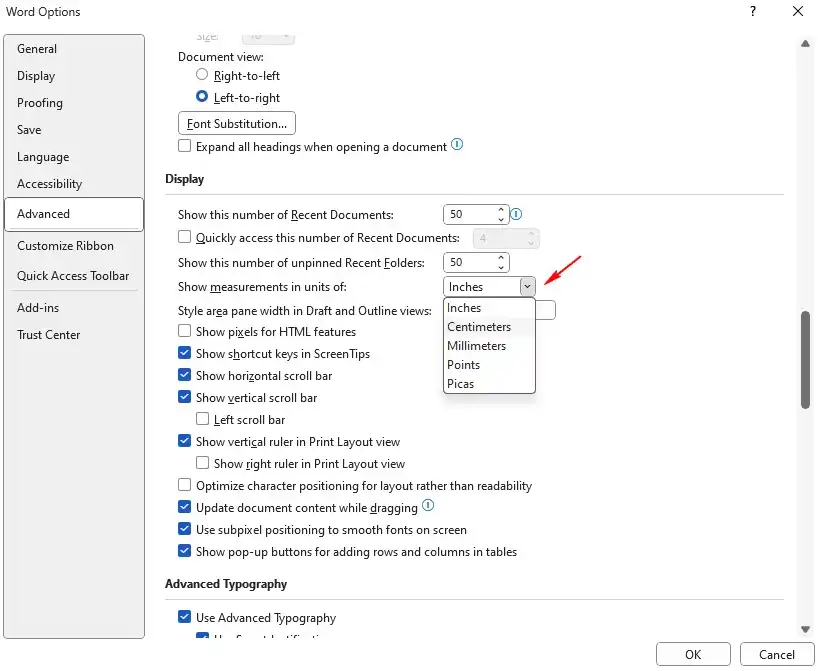
Di dalam kategori "Advanced", gulir ke bawah hingga Anda menemukan bagian yang berjudul "Show and edit" (Tampilkan dan edit) atau "Display" (Tampilan). Di dalam bagian ini, cari opsi "Show measurements in units of" (Tampilkan pengukuran dalam satuan).
(Perhatikan area yang ditandai, di sinilah Anda akan menemukan pengaturan satuan.)
Langkah 5: Pilih Satuan yang Diinginkan
Di samping opsi "Show measurements in units of", Anda akan melihat sebuah kotak dropdown (daftar pilihan). Klik kotak dropdown ini dan pilih satuan yang Anda inginkan dari daftar yang tersedia. Pilihan yang umum meliputi:
- Inches (Inci): Satuan default.
- Centimeters (Sentimeter): Satuan metrik yang umum digunakan.
- Millimeters (Milimeter): Satuan metrik yang lebih kecil, sering digunakan untuk presisi tinggi.
- Points (Poin): Satuan yang umum digunakan dalam tipografi dan desain grafis.
- Picas (Pika): Satuan lain yang terkadang digunakan dalam percetakan.
Pilih satuan yang paling sesuai dengan kebutuhan Anda. Jika Anda ingin menggunakan sentimeter, misalnya, klik pada "Centimeters".
Langkah 6: Simpan Perubahan
Setelah Anda memilih satuan yang diinginkan, klik tombol "OK" di bagian bawah jendela "Word Options" untuk menyimpan perubahan Anda.
(Jangan lupa klik "OK" untuk menerapkan pengaturan.)
Memverifikasi Perubahan Satuan Margin
Setelah Anda menyimpan perubahan, Anda dapat segera melihat dampaknya. Buka kembali dokumen Anda atau buat dokumen baru.
- Pergi ke tab "Layout" (Tata Letak) atau "Page Layout" (Tata Letak Halaman).
- Klik "Margins" (Margin).
- Pilih "Custom Margins…" (Margin Kustom…).
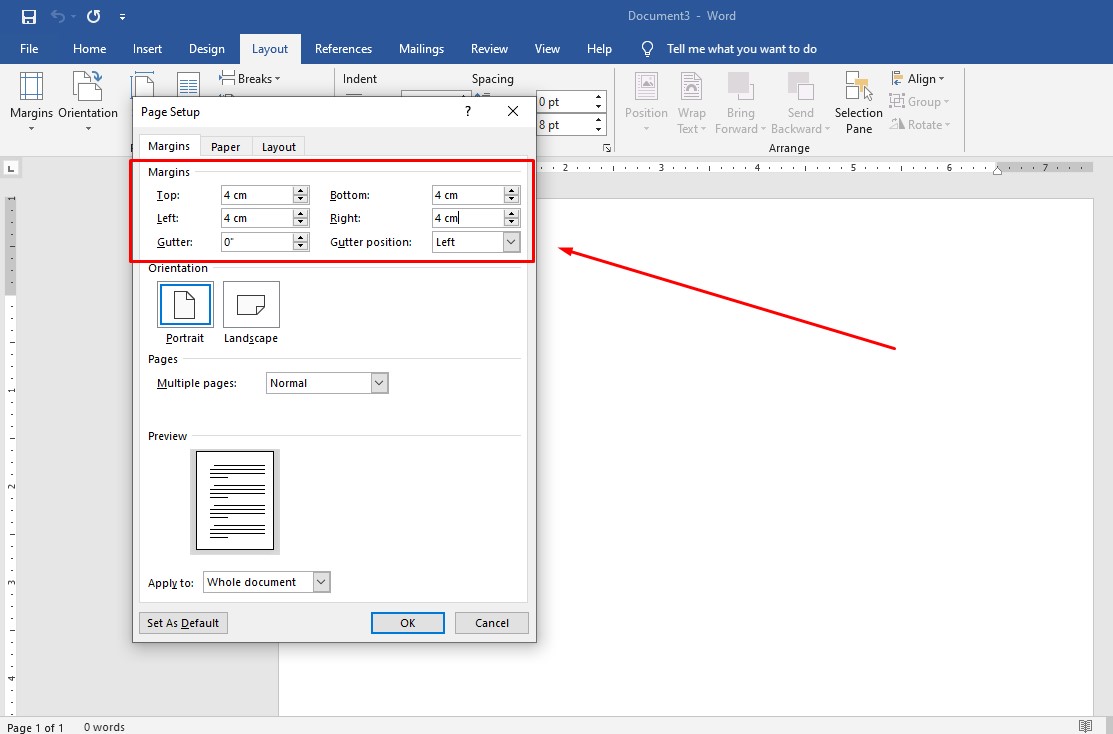
Sekarang, ketika Anda melihat pengaturan margin di jendela "Page Setup" (Pengaturan Halaman), semua nilai (atas, bawah, kiri, kanan, gutter) akan ditampilkan dalam satuan yang baru saja Anda pilih.
(Perhatikan bahwa angka margin sekarang akan ditampilkan dalam satuan yang Anda pilih, misalnya sentimeter.)
Mengatur Margin Secara Manual dengan Satuan Baru
Dengan satuan yang sudah diubah, Anda sekarang dapat mengatur margin sesuai keinginan.
- Menggunakan Menu Margins: Anda bisa memilih dari preset margin yang tersedia di tab "Layout" > "Margins", atau memilih "Custom Margins…" untuk memasukkan nilai secara manual.
- Menggunakan Penggaris (Ruler): Jika penggaris Anda tidak terlihat, Anda dapat menampilkannya dengan pergi ke tab "View" (Tampilan) dan mencentang kotak "Ruler" (Penggaris). Anda akan melihat tanda di penggaris yang menunjukkan batas margin. Anda dapat mengklik dan menarik area abu-abu pada penggaris untuk menyesuaikan margin secara visual. Nilai yang ditampilkan pada penggaris juga akan menggunakan satuan yang baru Anda atur.
Tips Tambahan untuk Pengaturan Margin
- Konsistensi: Penting untuk menjaga konsistensi satuan di seluruh dokumen Anda. Jika Anda memiliki dokumen yang terdiri dari banyak bagian atau dibuat oleh beberapa orang, pastikan semua orang menggunakan satuan yang sama untuk margin.
- Gutter: Perhatikan juga pengaturan gutter. Gutter adalah ruang tambahan yang ditambahkan ke margin samping untuk memperhitungkan penjilidan buku atau dokumen. Ini biasanya diukur dalam satuan yang sama dengan margin.
- Orientasi Halaman: Satuan margin berlaku untuk orientasi halaman Anda (potret atau lanskap). Saat Anda mengubah orientasi halaman, pengaturan margin Anda akan tetap berlaku.
- Simpan sebagai Template: Jika Anda sering membuat dokumen dengan pengaturan margin tertentu, Anda dapat menyimpan dokumen tersebut sebagai template Word (.dotx). Dengan demikian, setiap kali Anda membuat dokumen baru dari template tersebut, pengaturan margin dan satuan yang Anda inginkan akan otomatis diterapkan.
Kesimpulan
Mengubah satuan margin di Microsoft Word adalah penyesuaian kecil namun signifikan yang dapat meningkatkan kenyamanan kerja dan akurasi dokumen Anda. Dengan mengikuti langkah-langkah di atas, Anda dapat dengan mudah beralih dari inci ke sentimeter, milimeter, atau satuan lainnya sesuai kebutuhan. Pengaturan yang tepat akan memastikan dokumen Anda terlihat profesional, mudah dibaca, dan siap untuk dicetak atau dibagikan, di mana pun Anda berada atau standar apa pun yang Anda ikuti. Jangan ragu untuk bereksperimen dengan berbagai satuan hingga Anda menemukan yang paling sesuai untuk alur kerja Anda.