Microsoft Word adalah salah satu aplikasi pengolah kata yang paling sering digunakan di dunia. Kemampuannya yang beragam, mulai dari membuat dokumen sederhana hingga laporan kompleks, menjadikannya alat yang tak tergantikan bagi banyak orang. Salah satu fitur yang seringkali perlu disesuaikan adalah satuan penggaris atau ruler yang ada di bagian atas dan samping halaman dokumen. Secara default, Word seringkali menampilkan satuan dalam inci. Namun, bagi pengguna di negara-negara yang menggunakan sistem metrik, seperti Indonesia, satuan sentimeter (cm) jauh lebih umum dan mudah dipahami.
Mengubah satuan penggaris dari inci ke sentimeter di Word adalah proses yang cukup sederhana, namun terkadang bisa sedikit membingungkan bagi yang baru pertama kali melakukannya. Artikel ini akan memandu Anda langkah demi langkah, dengan penjelasan yang jelas dan terperinci, agar Anda dapat dengan mudah mengubah satuan penggaris Word Anda menjadi sentimeter. Dengan begitu, Anda dapat bekerja lebih efisien dan akurat dalam mengatur tata letak dokumen Anda sesuai dengan kebutuhan.
Mengapa Mengubah Satuan Penggaris Penting?
Sebelum masuk ke cara mengubahnya, mari kita pahami mengapa menyesuaikan satuan penggaris ini penting:
- Akurasi Tata Letak: Dalam banyak situasi, terutama untuk dokumen yang memerlukan ketelitian tinggi seperti desain brosur, formulir, atau bahkan tugas sekolah yang membutuhkan margin tertentu, menggunakan satuan yang familiar sangat krusial. Jika Anda terbiasa dengan ukuran dalam sentimeter, bekerja dengan inci bisa menyebabkan kesalahan dalam memperkirakan jarak, ukuran font, atau margin.
- Kesesuaian Standar: Di Indonesia dan banyak negara lain, sistem metrik (sentimeter, meter, kilometer) adalah standar yang digunakan dalam kehidupan sehari-hari dan dalam banyak industri. Menggunakan sentimeter di Word memastikan bahwa ukuran yang Anda atur sesuai dengan standar yang berlaku, memudahkan kolaborasi dengan orang lain atau pencetakan dokumen di percetakan lokal.
- Kemudahan Penggunaan: Bagi sebagian besar pengguna, terutama yang tidak terbiasa dengan sistem imperial (inci, kaki, mil), mengukur dan membandingkan panjang dalam sentimeter terasa jauh lebih intuitif. Ini dapat mempercepat proses penyesuaian tata letak dan mengurangi potensi kebingungan.

Langkah-Langkah Mengubah Satuan Penggaris Word ke CM
Proses ini sedikit berbeda tergantung pada versi Microsoft Word yang Anda gunakan, namun prinsip dasarnya sama. Kita akan membahas untuk versi yang paling umum, yaitu Microsoft Word 2016, 2019, dan Microsoft 365. Jika Anda menggunakan versi yang lebih lama, langkah-langkahnya akan sangat mirip.
Metode 1: Melalui Opsi File (Paling Umum)
Ini adalah metode yang paling direkomendasikan karena berlaku untuk sebagian besar versi Word modern.
-
Buka Dokumen Word Anda: Mulailah dengan membuka dokumen Word yang ingin Anda ubah satuan penggarisnya. Anda juga bisa membuka dokumen baru jika ingin mencoba.
-
Akses Menu "File": Perhatikan sudut kiri atas jendela Word Anda. Klik pada tab File.
-
Pilih "Options" (Opsi): Setelah mengklik "File", Anda akan melihat serangkaian menu di sisi kiri. Gulir ke bawah daftar menu tersebut dan klik pada opsi Options (atau Word Options pada beberapa versi).
-
Jendela "Word Options" Muncul: Sebuah jendela baru yang disebut "Word Options" akan muncul. Jendela ini berisi berbagai pengaturan untuk kustomisasi Word.
-
Pilih Kategori "Advanced" (Tingkat Lanjut): Di panel sebelah kiri jendela "Word Options", cari dan klik pada kategori Advanced (Tingkat Lanjut).
-
Temukan Bagian "Display" (Tampilan): Setelah mengklik "Advanced", gulir ke bawah panel sebelah kanan hingga Anda menemukan bagian yang berjudul Display (Tampilan). Bagian ini berisi pengaturan yang berkaitan dengan bagaimana dokumen Anda ditampilkan.
-
Ubah Satuan Pengukuran: Di dalam bagian "Display", cari opsi yang bertuliskan "Show measurements in units of:" (Tampilkan pengukuran dalam satuan:). Di sebelah kanan tulisan ini, akan ada kotak drop-down.
-
Pilih "Centimeters" (Sentimeter): Klik pada kotak drop-down tersebut. Akan muncul beberapa pilihan satuan, seperti Inches (inci), Centimeters (sentimeter), Millimeters (milimeter), Points (poin), dan Picas. Pilih Centimeters dari daftar tersebut.
-
Konfirmasi Perubahan: Setelah Anda memilih "Centimeters", klik tombol OK yang berada di bagian bawah jendela "Word Options" untuk menyimpan perubahan Anda.
-
Periksa Penggaris Anda: Kembali ke dokumen Word Anda. Anda sekarang akan melihat bahwa penggaris horizontal di bagian atas dan penggaris vertikal di sisi kiri halaman telah berubah dari inci menjadi sentimeter. Anda dapat melihat angka-angka pada penggaris sekarang dalam satuan cm.
Metode 2: Untuk Versi Word yang Sangat Lama (Contoh: Word 2007)
Jika Anda menggunakan versi Word yang lebih tua seperti Word 2007, prosesnya sedikit berbeda, namun masih sangat mirip.
-
Buka Dokumen Word Anda: Buka dokumen Word yang relevan.
-
Klik Tombol Office (Office Button): Di pojok kiri atas, Anda akan melihat tombol bulat besar dengan logo Office. Klik tombol ini.
-
Pilih "Word Options": Di bagian bawah menu yang muncul, klik pada "Word Options".
-
Pilih Kategori "Advanced": Di jendela "Word Options", pilih kategori "Advanced" di panel sebelah kiri.
-
Temukan Bagian "Show measurements in units of": Gulir ke bawah pada panel kanan hingga Anda menemukan bagian "Show measurements in units of:".
-
Pilih "Centimeters": Klik pada kotak drop-down di sampingnya dan pilih "Centimeters".
-
Klik OK: Klik OK untuk menyimpan perubahan.
Mengapa Penggaris Tidak Muncul?
Ada kalanya Anda mungkin sudah mengubah satuan penggaris ke sentimeter, namun penggaris itu sendiri tidak terlihat di layar. Jangan khawatir, ini adalah masalah umum yang juga mudah diatasi.
Untuk menampilkan penggaris di Word, ikuti langkah-langkah berikut:
-
Akses Tab "View" (Tampilan): Di bagian atas jendela Word, Anda akan menemukan berbagai tab seperti "Home", "Insert", "Page Layout", dll. Klik pada tab View (Tampilan).
-
Centang Kotak "Ruler" (Penggaris): Di dalam tab "View", Anda akan melihat sekelompok opsi yang berkaitan dengan tampilan dokumen Anda. Cari kotak centang yang bertuliskan Ruler (Penggaris). Pastikan kotak ini tercentang.
- Jika kotak "Ruler" sudah tercentang tetapi penggaris tidak muncul, coba klik sekali untuk menghilangkannya, lalu klik lagi untuk mencentangnya. Terkadang ini dapat "menyegarkan" tampilan.
-
Periksa Pengaturan Tampilan: Pastikan Anda berada dalam mode tampilan yang menampilkan penggaris. Mode Print Layout (Tata Letak Cetak) adalah mode yang paling umum menampilkan penggaris. Anda dapat mengubah mode tampilan ini di bagian Views (Tampilan) pada tab "View" yang sama.
Pentingnya Margin dan Spasi dalam CM
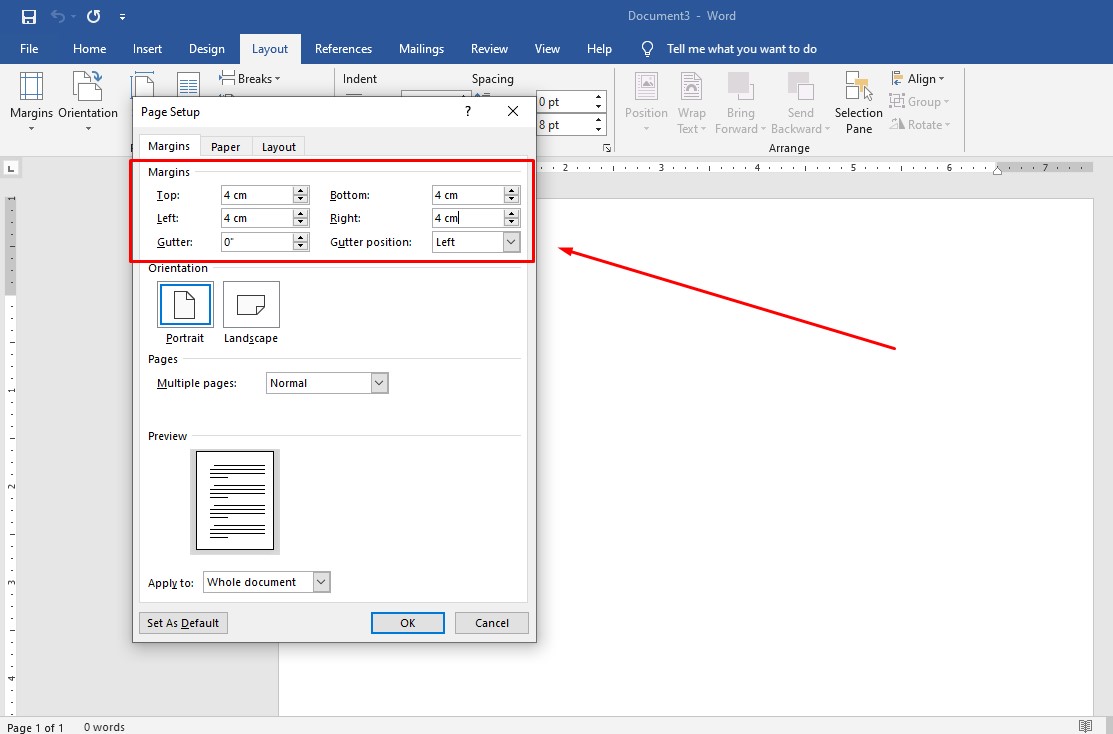
Setelah Anda berhasil mengubah satuan penggaris ke sentimeter, Anda dapat mulai menyesuaikan margin dan spasi dokumen Anda dengan lebih akurat.
- Margin: Margin adalah area kosong di sekitar teks dokumen Anda. Anda dapat mengatur margin atas, bawah, kiri, dan kanan. Misalnya, jika Anda ingin margin 1 inci, dalam sentimeter itu setara dengan sekitar 2.54 cm. Jika Anda ingin margin 2 cm, Anda tinggal memasukkan angka 2 pada pengaturan margin.
- Spasi Antar Baris (Line Spacing): Spasi antar baris mengontrol jarak vertikal antara setiap baris teks. Meskipun spasi antar baris biasanya diukur dalam poin atau kelipatan spasi tunggal, memahami satuan penggaris akan membantu Anda memvisualisasikan keseluruhan tata letak halaman.
- Ukuran Gambar dan Objek: Saat Anda memasukkan gambar atau objek lain ke dalam dokumen, Anda dapat mengatur ukurannya menggunakan satuan sentimeter. Ini sangat berguna jika Anda merancang materi visual atau memerlukan gambar dengan dimensi spesifik.
Tips Tambahan untuk Pengguna Word
- Konsistensi: Setelah Anda mengatur satuan penggaris ke sentimeter, usahakan untuk tetap menggunakan satuan tersebut untuk semua dokumen Anda. Ini akan membantu Anda membangun kebiasaan dan menghindari kebingungan di kemudian hari.
- Mengkonversi Satuan: Jika Anda menemukan dokumen yang dibuat dengan satuan inci, atau jika Anda perlu berkolaborasi dengan seseorang yang menggunakan inci, Anda dapat menggunakan kalkulator online untuk mengkonversi inci ke sentimeter (atau sebaliknya) untuk mendapatkan perkiraan yang akurat. Ingat, 1 inci kira-kira sama dengan 2.54 cm.
- Pengaturan Per Halaman: Perlu diingat bahwa pengaturan satuan penggaris ini bersifat global untuk semua dokumen Word Anda di komputer tersebut, kecuali jika Anda secara spesifik mengubahnya di dalam pengaturan template tertentu.
Kesimpulan
Mengubah satuan penggaris di Microsoft Word dari inci ke sentimeter adalah langkah kecil namun signifikan untuk meningkatkan akurasi dan efisiensi kerja Anda, terutama jika Anda berada di lingkungan yang menggunakan sistem metrik. Dengan mengikuti panduan langkah demi langkah ini, Anda seharusnya tidak lagi kesulitan untuk menyesuaikan pengaturan ini. Penggaris yang diatur dalam sentimeter akan memungkinkan Anda mengatur tata letak, margin, dan elemen desain lainnya dengan presisi yang Anda butuhkan, menghasilkan dokumen yang profesional dan sesuai standar. Jangan ragu untuk menjelajahi opsi-opsi lain di jendela "Word Options" untuk menyesuaikan pengalaman Word Anda lebih lanjut.