Mengubah file rekaman mp3 menjadi teks di Word kini semakin mudah berkat teknologi speech-to-text. Banyak orang membutuhkan transkripsi untuk wawancara, catatan rapat, atau materi kuliah. Meskipun berbeda dengan cara mengubah file PDF ke Word, prinsip dasar ekstraksi teks tetap sama, yaitu menggunakan perangkat lunak pengenalan suara.
Artikel ini menyajikan lima metode yang bisa Anda terapkan langsung. Setiap metode memiliki kelebihan tersendiri, mulai dari fitur bawaan hingga aplikasi pihak ketiga. Pastikan Anda memilih cara yang paling sesuai dengan kebutuhan dan perangkat yang dimiliki.
Metode 1: Gunakan Fitur Dictate di Microsoft Word
Microsoft Word sudah memiliki fitur Dictate yang bisa menuliskan ucapan Anda menjadi teks secara real-time. Fitur ini tersedia di versi Office 365 dan Word untuk web. Anda hanya perlu menyambungkan mikrofon dan mulai berbicara.
Cara menggunakannya sangat sederhana: buka dokumen Word kosong, klik tab Home, lalu pilih ikon Dictate. Setelah ikon aktif, putar file rekaman mp3 Anda melalui speaker komputer sambil membiarkan Word menuliskan teksnya. Hasilnya bisa langsung diedit dan disimpan sebagai dokumen Word biasa.
Metode ini sangat praktis karena tidak memerlukan instalasi tambahan. Namun, kualitas transkripsi sangat bergantung pada kejelasan suara rekaman dan minimnya gangguan latar. Jika rekaman Anda kurang jernih, hasil teks mungkin perlu diperbaiki secara manual.
Metode 2: Manfaatkan Google Docs Voice Typing
Google Docs menyediakan fitur Voice Typing yang gratis dan mudah diakses melalui browser. Fitur ini mirip dengan Dictate di Word, tetapi dapat digunakan tanpa perlu berlangganan Office 365. Anda hanya memerlukan akun Google dan koneksi internet.
Langkahnya: buka Google Docs, klik Tools, lalu pilih Voice Typing. Setelah ikon mikrofon muncul, klik ikon tersebut dan putar file mp3 Anda melalui speaker. Teks akan muncul secara otomatis di dokumen. Setelah selesai, Anda bisa menyalin teks tersebut ke Microsoft Word atau langsung menyimpannya sebagai file Word dengan mengunduh dalam format .docx.
Keunggulan metode ini adalah gratis dan terintegrasi dengan Google Drive. Namun, hasil transkripsi mungkin kurang akurat untuk rekaman dengan aksen asing atau latar bising. Anda juga perlu memastikan file mp3 diputar dengan volume yang cukup keras.
Metode 3: Gunakan Aplikasi Transkripsi Online Khusus
Ada banyak aplikasi transkripsi online yang dirancang khusus untuk mengubah file audio menjadi teks. Contohnya seperti Otter.ai, Trint, atau Sonix. Layanan ini biasanya mendukung upload file mp3 langsung, tanpa perlu memutar ulang melalui speaker.
Cara kerjanya: daftar akun di layanan pilihan Anda, upload file mp3, lalu tunggu proses transkripsi selesai. Hasilnya bisa diekspor ke berbagai format, termasuk Word (.docx). Beberapa layanan menawarkan fitur pengenal pembicara dan penanda waktu yang memudahkan editing.
Metode ini sangat cocok untuk rekaman panjang atau wawancara. Meskipun ada yang berbayar, banyak juga yang menyediakan uji coba gratis dengan batasan durasi. Pastikan Anda membaca kebijakan privasi, terutama jika file rekaman berisi data sensitif.
Metode 4: Gunakan Software Desktop untuk Transkripsi Offline
Jika Anda sering menangani file rekaman dan menginginkan kontrol penuh, software desktop seperti Express Scribe atau Adobe Audition bisa menjadi pilihan. Software ini mendukung berbagai format audio, termasuk mp3, dan menyediakan pedal kaki atau shortcut untuk memudahkan pengetikan manual.
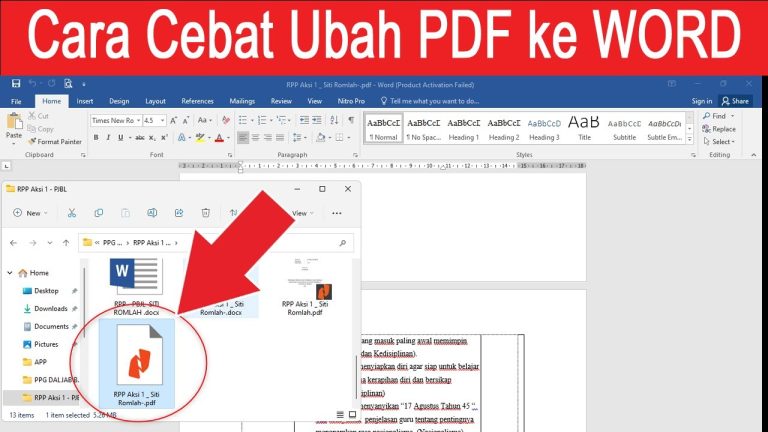
Untuk transkripsi otomatis, Anda bisa menggunakan software seperti Dragon NaturallySpeaking yang mampu mengenali suara dari file audio. Setelah teks terkumpul, Anda bisa menyalinnya ke Word. Proses ini mirip dengan cara memasukkan PDF ke Word, di mana Anda perlu menyesuaikan format setelah teks berhasil diekstrak.
Keunggulan metode offline adalah privasi dan kecepatan yang lebih stabil tanpa ketergantungan internet. Namun, software semacam ini biasanya berbayar dan membutuhkan spesifikasi komputer yang memadai.
Metode 5: Gunakan Jasa Transkripsi Manual Profesional
Untuk hasil yang paling akurat, terutama jika rekaman Anda memiliki banyak istilah teknis atau aksen sulit, menggunakan jasa transkripsi manual adalah solusi terbaik. Banyak penyedia jasa online yang menerima file mp3 dan mengembalikan teks dalam format Word.
Prosesnya: kirim file rekaman Anda, tentukan tingkat akurasi yang diinginkan, lalu terima file hasil transkripsi dalam bentuk dokumen Word. Jasa ini biasanya berbayar per menit audio, tetapi menjamin ketepatan hingga 99%. Setelah menerima file, Anda bisa langsung mengeditnya seperti dokumen biasa.
Metode ini sangat berguna jika Anda tidak punya waktu atau perangkat untuk melakukan transkripsi sendiri. Ingatlah bahwa setelah teks didapatkan, Anda mungkin perlu melakukan konversi tambahan, seperti mengubah Word menjadi PDF jika ingin membagikannya dalam format tetap.
Kesimpulan
Mengubah file rekaman mp3 menjadi teks di Word bisa dilakukan dengan berbagai cara, dari fitur bawaan hingga jasa profesional. Pilihlah metode yang sesuai dengan kebutuhan, anggaran, dan tingkat akurasi yang Anda harapkan.
Setiap metode memiliki kelebihan dan kekurangan, jadi jangan ragu untuk mencoba lebih dari satu cara. Dengan teks yang sudah tersedia, Anda dapat mengedit, menganalisis, atau membagikan informasi dari rekaman tersebut dengan lebih mudah.