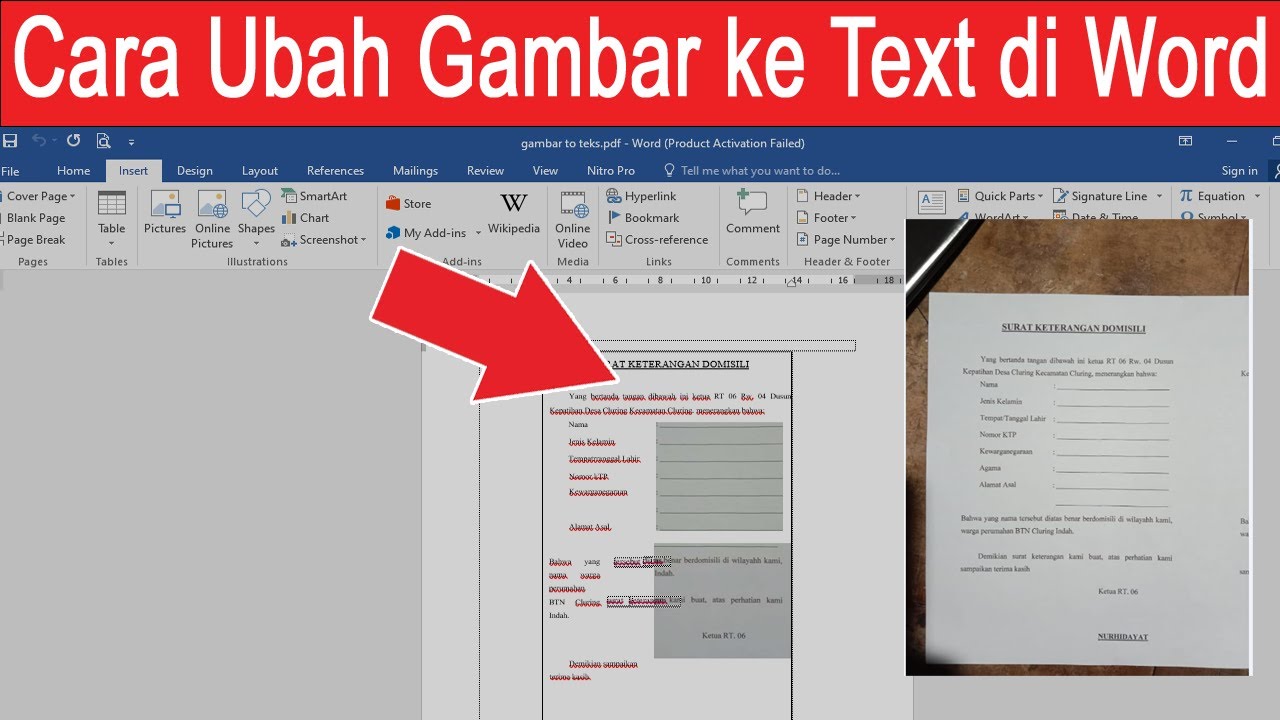
Banyak pengguna yang mencari cara mengubah File PMP menjadi word untuk keperluan dokumentasi atau pengeditan lebih lanjut. File PMP sering digunakan dalam manajemen proyek, namun formatnya tidak selalu kompatibel dengan Microsoft Word.
Artikel ini akan memandu Anda langkah demi langkah untuk melakukan konversi tersebut tanpa kesulitan. Selain itu, Anda juga akan mengetahui alat bantu yang bisa mempercepat proses ini.
Apa Itu File PMP dan Mengapa Perlu Diubah ke Word?
File PMP umumnya merupakan file proyek yang dibuat oleh perangkat lunak manajemen proyek tertentu. Format ini menyimpan data seperti jadwal, tugas, dan sumber daya.
Sayangnya, tidak semua orang memiliki akses ke aplikasi asli untuk membuka file PMP. Dengan mengubahnya ke Word, Anda dapat membagikan informasi proyek secara universal dan mengeditnya dengan mudah.
Langkah-langkah Mengubah File PMP Menjadi Word
Metode 1: Menggunakan Perangkat Lunak Asli
Buka file PMP di aplikasi manajemen proyek yang sesuai, misalnya Microsoft Project. Pastikan perangkat lunak tersebut mendukung format ekspor ke Word.
Pilih menu File, lalu cari opsi Export atau Save As. Pilih format Word (.docx) sebagai tujuan, lalu simpan file tersebut ke komputer Anda.
Metode 2: Menggunakan Konverter Online
Jika Anda tidak memiliki aplikasi aslinya, gunakan layanan konversi daring seperti Zamzar atau Convertio. Unggah file PMP Anda, pilih format output Word, lalu unduh hasilnya.
Pastikan file Anda tidak bersifat rahasia, karena konverter online menyimpan data di server mereka. Alternatifnya, gunakan alat offline seperti Kimi Docs untuk hasil yang lebih aman.
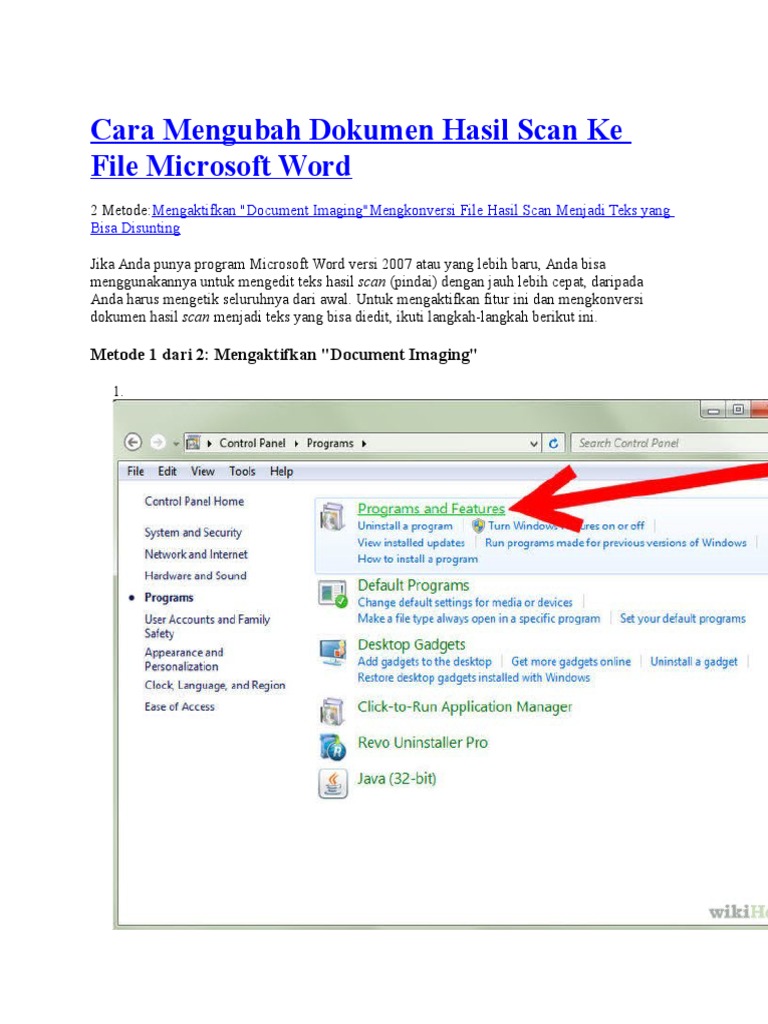
Menggunakan Alat Bantu untuk Konversi File
Kimi Docs adalah platform AI yang juga mampu membantu mengubah berbagai format file ke Word. Anda cukup mengunggah file PMP, lalu Kimi akan memprosesnya menjadi dokumen Word yang rapi.
Selain itu, alat ini mendukung berbagai jenis konversi lain, misalnya mengubah PDF ke Word, mengubah JPG ke PNG, atau bahkan mengubah background foto jadi biru untuk keperluan formal. Semua dilakukan dengan mudah dan cepat.
Dengan bantuan AI, Anda tidak perlu khawatir tentang pemformatan yang berantakan. Kimi Docs secara otomatis menata heading, spasi, dan tata letak agar hasilnya profesional.
Tips Menghasilkan Dokumen Word yang Rapi Setelah Konversi
Setelah berhasil mengubah file PMP menjadi Word, periksa kembali pemformatan dan struktur konten. Kadang ada elemen yang bergeser dan perlu disesuaikan secara manual.
Gunakan gaya heading yang konsisten, atur margin agar tidak sesak, dan pilih font sederhana seperti Calibri atau Arial. Jangan lupa untuk menyertakan header atau footer jika dokumen bersifat resmi.
Terakhir, lakukan proofreading untuk memastikan tidak ada kesalahan ejaan atau data yang hilang. Dokumen yang rapi akan lebih mudah dipahami oleh pembaca.
Kesimpulan
Mengubah file PMP menjadi Word bukanlah proses yang rumit jika Anda mengikuti langkah-langkah di atas. Anda dapat menggunakan aplikasi asli, konverter daring, atau alat AI seperti Kimi Docs untuk hasil terbaik.
Pastikan selalu memeriksa hasil konversi dan menerapkan tips tata letak agar dokumen tampak profesional. Dengan begitu, informasi proyek Anda dapat dibagikan dan diedit dengan mudah oleh siapa pun.