File PDF sering kali hanya bisa dibaca tanpa bisa diedit. Namun, Anda bisa mengubahnya menjadi dokumen Word agar teksnya mudah dimodifikasi. Artikel ini menyajikan tujuh cara praktis untuk memindahkan file PDF ke Word langsung dari laptop.
Metode yang kami bahas mencakup alat online, aplikasi desktop, hingga fitur bawaan Microsoft Word. Anda bisa memilih sesuai kebutuhan tanpa harus khawatir data bocor. Simak langkah-langkah berikut untuk mengubah file PDF pembaca ke Word di laptop.
Daftar Cara mengubah PDF ke Word di Laptop
1. Menggunakan iLovePDF Secara Online
Buka situs iLovePDF dan pilih alat PDF to Word. Unggah file PDF dari perangkat, Google Drive, atau Dropbox.
Klik tombol Convert to Word, lalu unduh hasilnya dalam format .docx. Metode ini menjaga tata letak tetap rapi dan teks sepenuhnya bisa diedit.
2. Menggunakan iLovePDF Desktop (Offline)
Unduh dan instal iLovePDF Desktop di laptop Windows atau Mac. Buka aplikasi, lalu seret file PDF ke jendela utama.
Pilih opsi PDF to Word dan klik Convert. File Word akan tersimpan langsung di komputer tanpa perlu koneksi internet.
3. Menggunakan Microsoft Word (Drag and Drop)
Buka Microsoft Word, lalu seret file PDF langsung ke jendela aplikasi. Word akan menampilkan notifikasi bahwa file akan dikonversi.
Klik OK, dan dokumen Word siap diedit. Cara ini sangat mudah karena tidak memerlukan alat tambahan.
4. Menggunakan Google Docs (Online Gratis)
Buka Google Docs, buat dokumen kosong, lalu buka menu File > Unggah. Pilih file PDF yang ingin Anda konversi.
Setelah terunggah, buka file tersebut dengan Google Dokumen. Kemudian unduh sebagai Microsoft Word (.docx) lewat menu File > Download.
5. Menggunakan Small SEO Tools
Kunjungi situs Small SEO Tools dan pilih alat PDF to Word. Unggah file PDF atau ambil dari cloud storage.
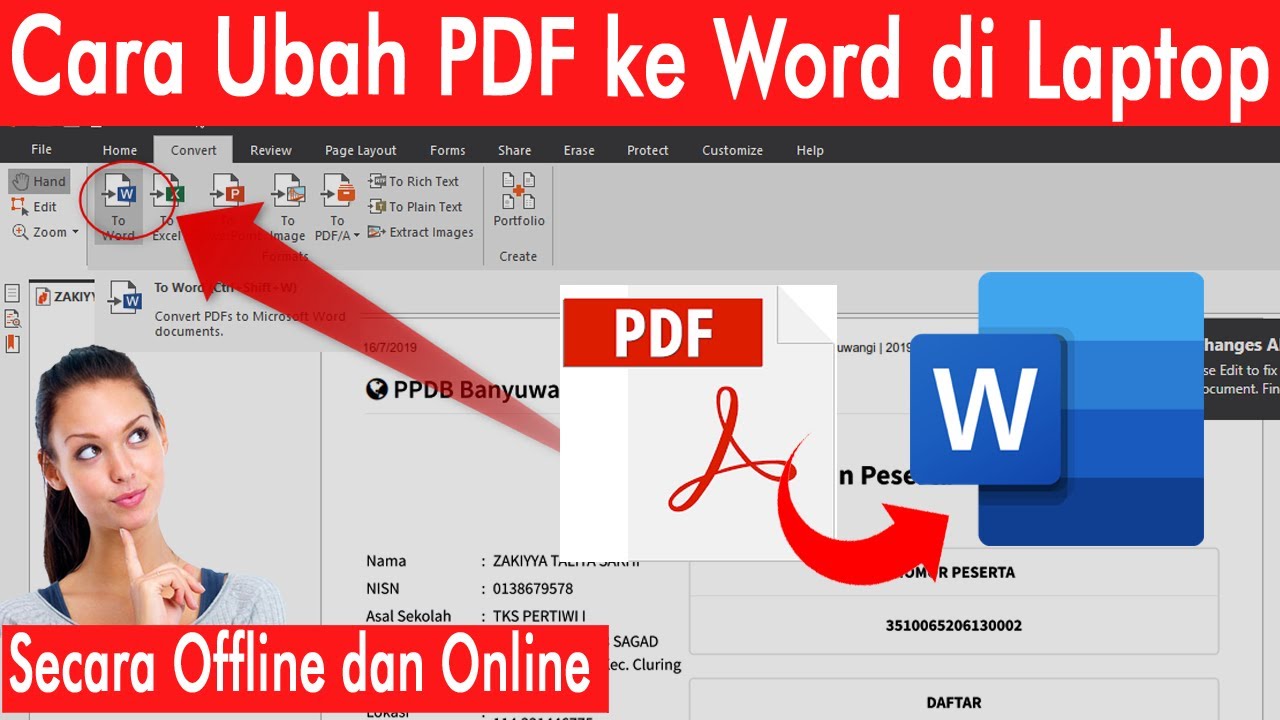
Centang verifikasi captcha, lalu klik Convert. Tunggu proses selesai dan unduh hasilnya. Alat ini gratis dan cepat.
6. Menggunakan Dupli Checker
Buka Dupli Checker, unggah file PDF, lalu klik Konversikan ke Word. Selesaikan captcha yang muncul.
Setelah konversi selesai, unduh file Word. Layanan ini juga mendukung file berukuran besar tanpa mengurangi kualitas.
7. Menggunakan Kimi Docs (Berbasis AI)
Buka Kimi Docs, unggah PDF, lalu masukkan prompt seperti “Ubah PDF ini menjadi Word”. AI akan memproses dokumen secara otomatis.
Hasilnya bisa diunduh sebagai file Word yang rapi dan dapat diedit. Metode ini sangat berguna untuk dokumen yang kompleks.
Tips Tambahan agar Konversi Berjalan Lancar
Gunakan OCR untuk File Hasil Pindaian
Jika PDF berasal dari hasil scan, Anda perlu fitur OCR agar teks bisa dikenali. Banyak alat seperti iLovePDF menyediakan OCR untuk mengubah gambar menjadi teks yang bisa diedit.
Fitur ini sangat membantu saat Anda perlu mengedit file PDF pembaca ke Word yang asalnya dari pemindaian kertas.
Perhatikan Ukuran dan Privasi File
File PDF berukuran besar membutuhkan waktu konversi lebih lama. Beberapa alat gratis membatasi jumlah file per hari.
Untuk dokumen rahasia, sebaiknya gunakan metode offline atau layanan yang sudah bersertifikasi HIPAA/SOC2.
Kesimpulan
Mengubah file PDF pembaca ke Word di laptop kini bisa dilakukan dengan tujuh cara berbeda. Mulai dari alat online, aplikasi desktop, hingga fitur bawaan Microsoft Word.
Pilih metode yang paling sesuai dengan kebutuhan Anda. Dengan menguasai cara-cara ini, Anda bisa dengan mudah memindahkan file PDF ke Word dan mengeditnya tanpa kesulitan.