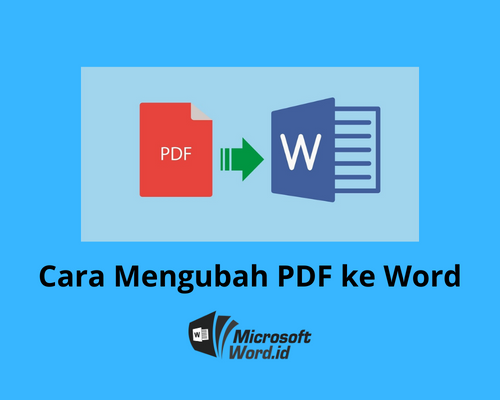
Mengubah file PDF ke format Word di Windows 7 memang sering dibutuhkan, terutama saat ingin mengedit dokumen. Meski sistem operasi ini sudah cukup lawas, Anda masih punya banyak opsi untuk melakukan konversi. Berikut lima metode yang bisa langsung dicoba.
1. Gunakan Software Desktop Khusus
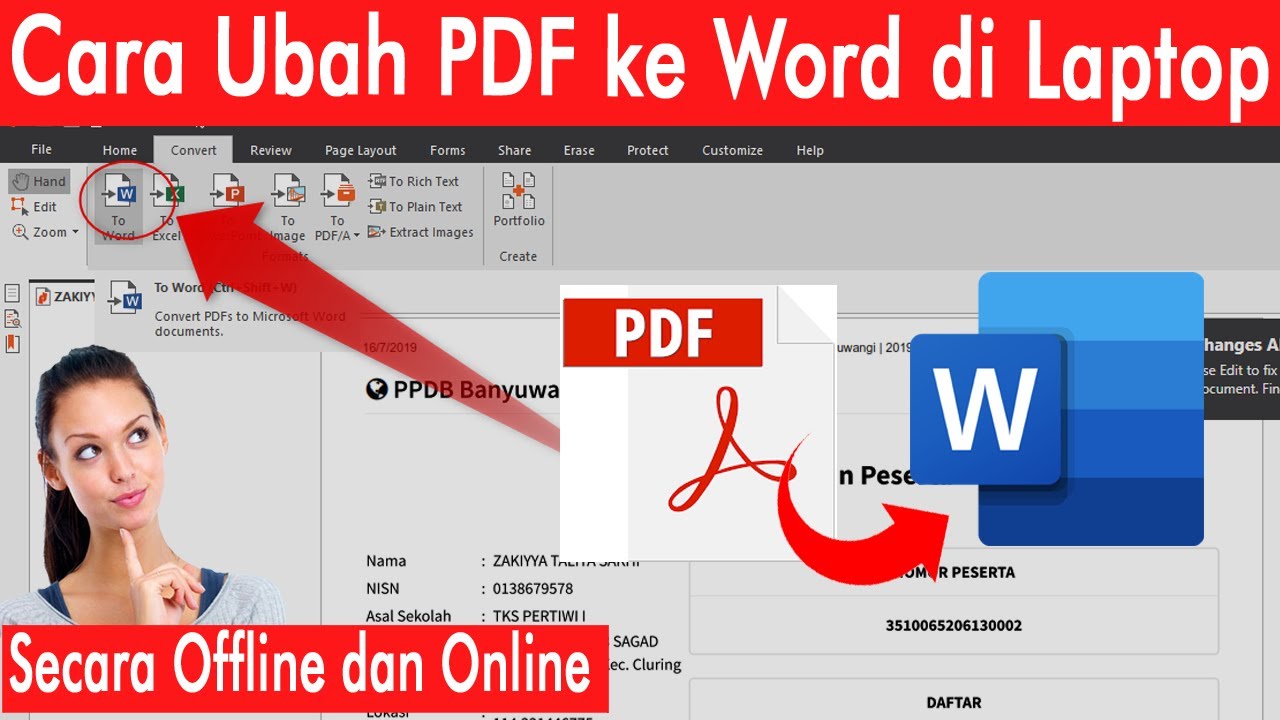
Salah satu cara paling andal adalah memakai aplikasi khusus seperti PDF to Word. Software ini dirancang untuk convert pdf ke word dengan menjaga tata letak asli. Anda bisa mengunduhnya secara gratis dan menjalankannya langsung di Windows 7.
Aplikasi seperti ini biasanya mendukung berbagai format PDF dan tidak memerlukan koneksi internet. Anda hanya perlu membuka file, memilih output Word, lalu klik konversi. Hasilnya pun cukup akurat untuk dokumen sederhana.
2. Manfaatkan Converter Online
Jika tidak ingin menginstal software, Anda bisa menggunakan converter pdf ke word berbasis web. Banyak situs seperti Smallpdf atau ILovePDF yang menyediakan layanan gratis. Cukup unggah file PDF, tunggu proses selesai, lalu unduh hasilnya.
Metode ini sangat praktis untuk mengubah file pdf ke word secara cepat. Namun pastikan koneksi internet stabil dan file tidak mengandung data sensitif. Sebagian besar layanan juga membatasi ukuran file gratis.
3. Gunakan Google Drive sebagai Perantara
Google Drive menawarkan fitur konversi dari pdf ke word tanpa aplikasi tambahan. Anda cukup unggah file PDF ke Drive, buka dengan Google Docs, lalu simpan kembali sebagai dokumen Word. Langkah ini efektif untuk dokumen dengan teks sederhana.
Hasil konversi mungkin sedikit berubah pada tata letak kompleks, tapi sangat membantu untuk pengeditan cepat. Metode ini juga bisa diakses dari browser Windows 7 tanpa masalah.
4. Manfaatkan LibreOffice untuk Konversi Offline
LibreOffice adalah suite perkantoran gratis yang bisa membuka dan menyimpan file PDF ke format Word. Aplikasi ini kompatibel dengan Windows 7 dan tidak memerlukan koneksi internet. Anda tinggal impor PDF lalu ekspor sebagai .doc atau .docx.
Keunggulannya adalah privasi terjaga karena semua proses berlangsung lokal. LibreOffice juga mendukung banyak format dokumen, membuatnya solusi multifungsi.
5. Coba Add-in Microsoft Word (Versi Tertentu)
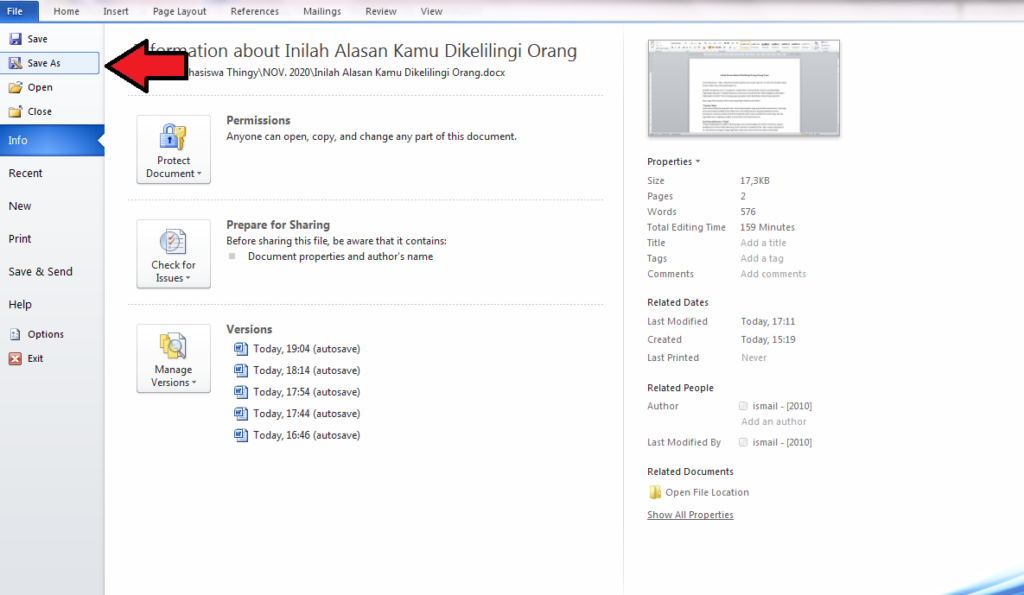
Jika Anda memiliki Microsoft Word 2013 atau lebih baru di Windows 7, ada add-in bawaan untuk membuka PDF. Caranya buka Word, pilih File, Open, lalu pilih file PDF. Word akan mengonversinya secara otomatis menjadi dokumen yang bisa diedit.
Fitur ini cukup praktis karena langsung terintegrasi. Namun hasilnya mungkin kurang sempurna untuk PDF dengan banyak gambar atau tabel. Anda bisa melakukan penyesuaian manual setelah konversi.
Kesimpulan
Windows 7 masih mendukung banyak cara untuk mengubah PDF ke Word. Mulai dari software offline hingga layanan online, semua bisa diakses dengan mudah. Pilih metode yang paling sesuai dengan kebutuhan dan keamanan data Anda.
Jika sering melakukan konversi, sebaiknya gunakan aplikasi desktop agar lebih stabil. Untuk sekali-sekali, converter online atau Google Drive sudah cukup membantu.