Mengubah PDF ke Word sering kali diperlukan saat Anda ingin mengedit dokumen yang diterima dalam format PDF. Format PDF memang dirancang untuk tampilan tetap, sehingga konversi ke Word sering menyebabkan masalah tata letak.
Namun, ada beberapa cara yang bisa Anda lakukan langsung dari laptop tanpa harus repot. Artikel ini akan membahas lima metode terbaik untuk melakukan konversi PDF ke Word dengan hasil optimal.
1. Adobe Acrobat Pro
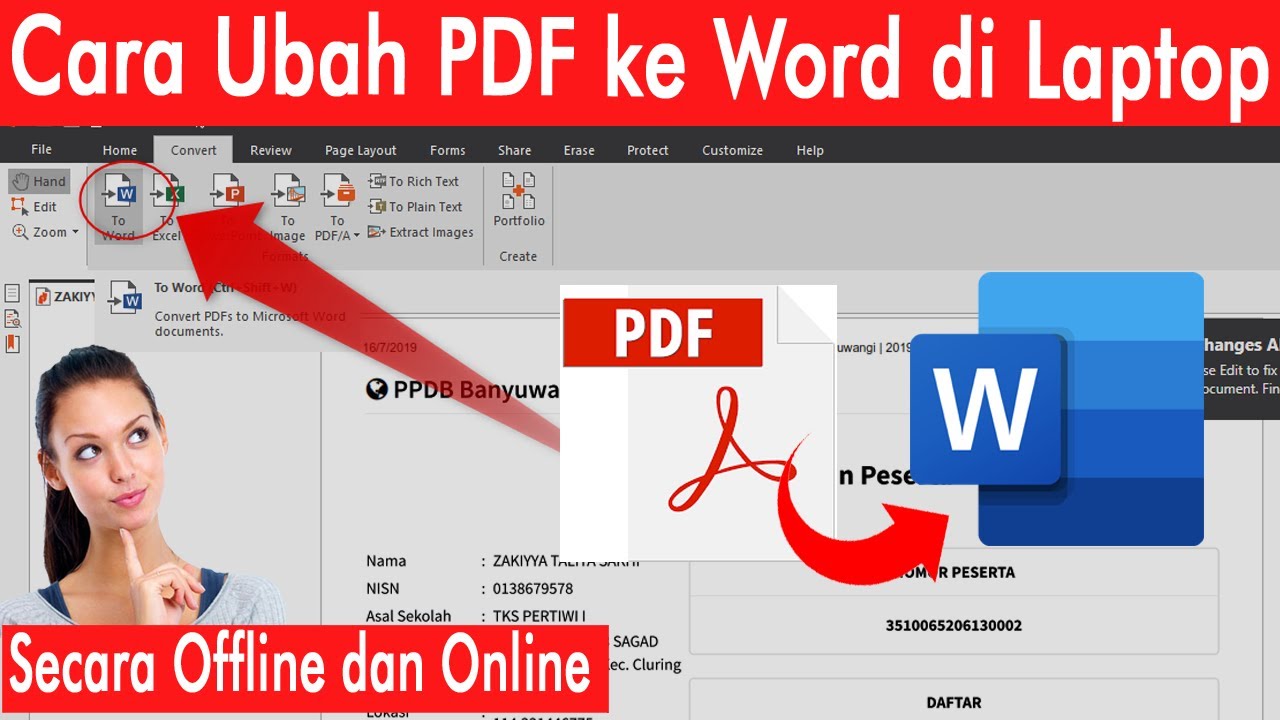
Adobe Acrobat Pro adalah alat profesional yang sangat andal untuk mengubah file PDF ke Word. Program ini mampu mempertahankan elemen kompleks seperti tabel dan gambar.
Langkah pertama adalah buka PDF di Adobe Acrobat, lalu klik fitur Export PDF di toolbar kiri. Pilih format Word DOCX dan jalankan konversi.
Acrobat Pro memang berbayar dan memakan sumber daya sistem, tetapi hasilnya sangat akurat. Bagi pengguna yang membutuhkan presisi tinggi, investasi ini sepadan.
2. Tenorshare PDNob PDF Editor
Jika Anda mencari alternatif yang lebih terjangkau, Tenorshare PDNob adalah pilihan tepat. Alat ini dilengkapi teknologi OCR ABBYY yang mampu mengenali teks dari PDF hasil pindaian.
Proses ubah file PDF ke Word dengan PDNob sangat sederhana: unggah file, pilih format output, dan hasilnya langsung bisa diedit. Tata letak, gambar, dan tabel tetap terjaga.
PDNob menggunakan model pembelian satu kali, sehingga lebih hemat untuk penggunaan jangka panjang. Banyak pengguna memuji akurasi konversinya terutama pada dokumen berbahasa campuran.
3. Microsoft Word (Buka Langsung PDF)
Microsoft Word versi 2013 ke atas sudah memiliki fitur untuk membuka file PDF secara langsung. Cukup klik kanan file dan pilih Open with Microsoft Word.
Metode ini paling cocok untuk dokumen sederhana yang hanya berisi teks. Namun, jika PDF berisi tabel kompleks atau gambar, tata letak bisa berantakan.
Untuk dokumen yang berasal dari hasil pindaian, Word akan menganggap seluruh halaman sebagai gambar, sehingga teks tidak bisa diedit. Gunakan metode ini hanya untuk file PDF berbasis teks murni.
4. Google Drive dan Google Docs
Layanan gratis dari Google ini bisa digunakan untuk ubah PDF ke Word online tanpa instalasi. Unggah PDF ke Google Drive, lalu buka dengan Google Docs.
Google Docs akan secara otomatis mengonversi PDF menjadi dokumen yang bisa diedit. Prosesnya cepat dan cocok untuk file teks, tetapi mungkin kurang rapi untuk layout multi-kolom.
Kelebihan Google Drive adalah gratis dan mendukung OCR untuk teks hasil pindaian. Kekurangannya, file berukuran besar sering gagal terbuka atau tata letak tabel berubah.
5. Alat Konversi Online (Smallpdf, iLovePDF)
Ada banyak converter PDF ke Word gratis di internet seperti Smallpdf dan iLovePDF. Alat ini praktis karena hanya perlu unggah file dan unduh hasil dalam hitungan detik.
Namun, hasil konversi untuk dokumen kompleks sering tidak sempurna. Selain itu, privasi file yang diunggah ke server online perlu dipertimbangkan.
Beberapa alat online menyediakan opsi OCR, tetapi akurasinya terbatas. Disarankan untuk dokumen sederhana dan tidak sensitif keamanannya.
Kesimpulan
Setiap metode memiliki kelebihan dan kekurangan. Adobe Acrobat Pro cocok untuk profesional, sedangkan Tenorshare PDNob unggul dalam harga dan akurasi OCR.
Microsoft Word dan Google Drive gratis dan mudah, tetapi kurang handal untuk layout rumit. Alat online praktis namun berisiko terhadap privasi data Anda.
Pilihlah cara yang paling sesuai dengan kebutuhan Anda. Jika sering melakukan konversi PDF ke Word, investasi pada alat berbayar seperti PDNob akan menghemat waktu dan tenaga.