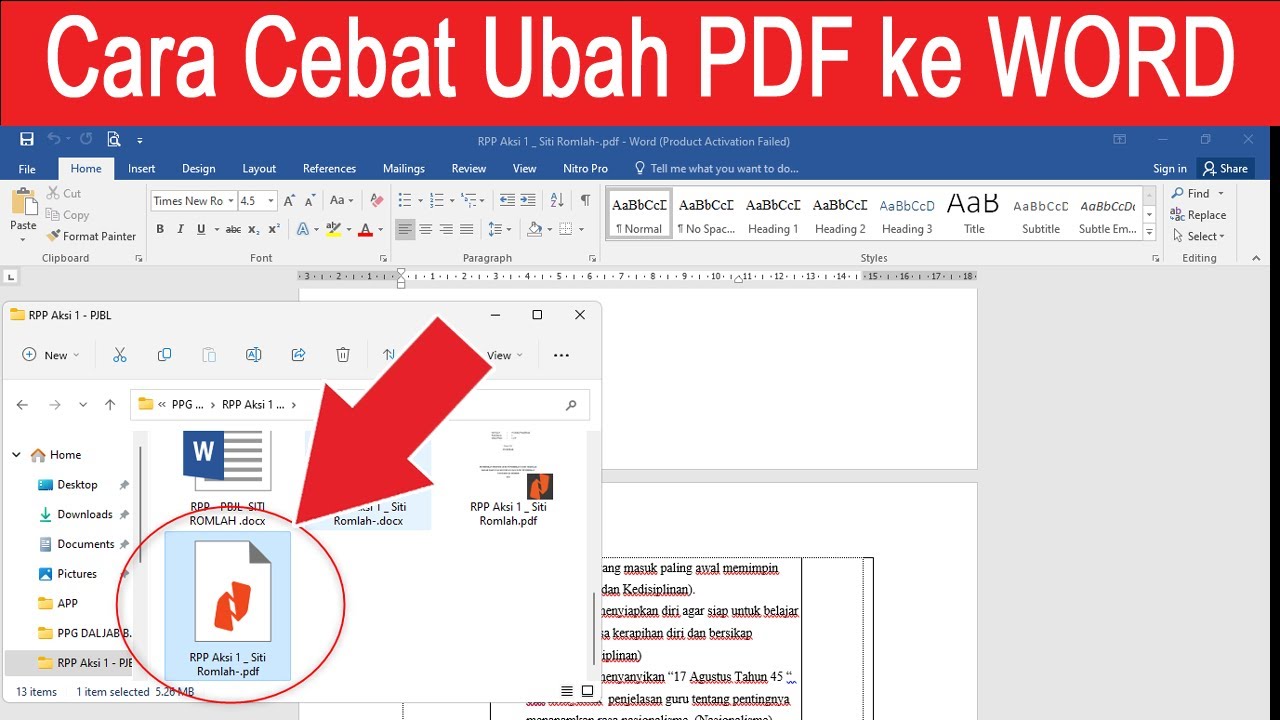
Bekerja dengan file PDF seringkali membuat pusing karena sulit diedit. Anda mungkin perlu mengubah pdf ke word tanpa dibayar untuk mengedit isi dokumen dengan cepat. Artikel ini akan membahas berbagai cara mengubah pdf ke word tanpa dibayar yang bisa langsung Anda praktikkan.
Mengapa Perlu mengonversi PDF ke Word?
Format PDF memang praktis untuk dibagikan, tetapi sangat merepotkan saat ingin mengubah isinya. Dengan mengubah pdf ke word, Anda bisa menambah, menghapus, atau memperbaiki teks dengan mudah.
Selain itu, mengonversi PDF ke Word juga membantu Anda menyalin data ke dalam format laporan atau presentasi. Proses konversi PDF ke Word yang tepat akan menjaga tata letak dan gaya tulisan agar tetap rapi.
Keuntungan Menggunakan Konverter Online Gratis
Konverter PDF ke Word online biasanya tidak memerlukan instalasi software tambahan. Anda cukup membuka browser, mengunggah file, dan menunggu proses selesai.
Layanan seperti iLovePDF menyediakan alat PDF ke Word yang sangat mudah digunakan. Anda bisa mengaksesnya dari komputer, laptop, atau bahkan smartphone melalui browser apa pun.
Metode 1: Menggunakan iLovePDF Secara Online
iLovePDF adalah salah satu layanan paling populer untuk mengubah file PDF ke Word secara gratis. Alat ini memiliki antarmuka sederhana dan mendukung berbagai perangkat.
Berikut langkah-langkah mengubah PDF ke Word dengan iLovePDF:
- Buka situs iLovePDF dan pilih alat ‘PDF ke Word’.
- Unggah file PDF dari perangkat atau dari layanan cloud seperti Google Drive.
- Klik tombol ‘Konversi ke Word’ dan tunggu beberapa detik.
- Unduh file Word yang sudah jadi atau simpan ke cloud Anda.
Kelebihan iLovePDF adalah adanya fitur batch processing untuk mengonversi banyak file sekaligus. Namun, untuk dokumen sensitif, sebaiknya hindari mengunggah ke layanan online demi keamanan.
Metode 2: Aplikasi Desktop WPS Office
Jika Anda ingin mengubah PDF ke Word tanpa dibayar dan bekerja offline, WPS Office adalah pilihan tepat. Aplikasi ini menyediakan fitur lengkap dengan keamanan terjamin karena file tidak diunggah ke internet.
WPS Office memiliki keunggulan berupa dukungan OCR untuk mengubah PDF hasil pindai menjadi teks yang bisa diedit. Anda juga bisa menikmati kecepatan konversi yang tinggi tanpa batasan ukuran file yang ketat.
Langkah-Langkah Konversi di WPS Office Desktop
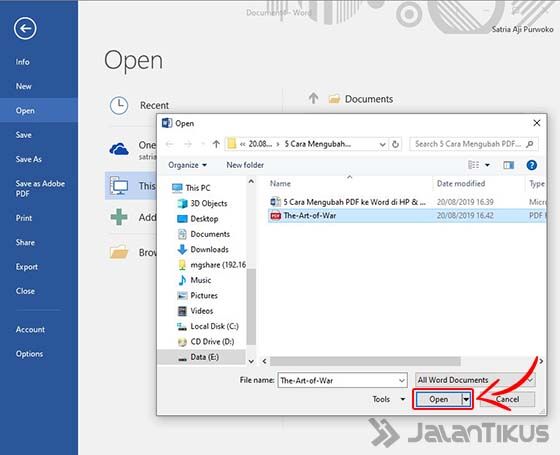
Pertama, unduh dan instal WPS Office di PC Windows atau Mac Anda. Setelah terbuka, pilih menu ‘Alat’ dan klik ‘PDF ke Word’.
Kemudian, buka file PDF yang ingin dikonversi dan klik tab ‘Konversi’. File Word akan tersimpan otomatis di folder yang Anda tentukan.
Metode 3: Menggunakan Aplikasi Mobile WPS Office
Bagi pengguna smartphone, WPS Office juga tersedia sebagai aplikasi mobile di Android dan iOS. Cara mengubah PDF ke Word di ponsel hampir sama dengan di desktop.
Buka aplikasi, masuk ke menu ‘Alat’, lalu pilih ‘PDF ke Word’. Pilih file dari penyimpanan lokal atau dari cloud, lalu tekan tombol konversi.
Dokumen Word hasil konversi akan langsung tersedia di perangkat Anda. Ini sangat membantu saat Anda sedang bepergian dan butuh mengedit dokumen dengan cepat.
Metode 4: Menggunakan Adobe Acrobat
Adobe Acrobat menawarkan cara mengubah PDF ke Word dengan kontrol penuh atas tata letak. Anda bisa memilih antara mempertahankan aliran teks atau menjaga posisi halaman asli.
Caranya cukup buka PDF di Adobe Acrobat, lalu pilih menu ‘Ekspor’ dan pilih ‘Dokumen Microsoft Word’. Sesuaikan pengaturan tata letak sesuai kebutuhan, lalu simpan file.
Perlu diingat bahwa versi gratis Adobe Acrobat memiliki batasan fitur tertentu. Untuk konversi tanpa batas, Anda mungkin perlu berlangganan atau menggunakan alternatif gratis lain.
Metode 5: Konverter Online Alternatif
Selain iLovePDF, ada banyak konverter PDF ke Word online yang bisa Anda coba. Beberapa di antaranya menawarkan hasil yang sama baiknya tanpa perlu registrasi.
Namun, pastikan Anda memilih situs yang terpercaya dan tidak menyimpan file Anda setelah proses selesai. Baca kebijakan privasi sebelum mengunggah dokumen penting.
Tips Memilih Metode Konversi yang Tepat
Tidak semua metode cocok untuk setiap jenis file PDF. PDF yang berisi teks biasa akan mudah dikonversi oleh alat apa pun, sedangkan PDF hasil pindai memerlukan OCR.
Jika Anda sering bekerja dengan dokumen rahasia, gunakan aplikasi desktop seperti WPS Office. Sedangkan untuk kebutuhan cepat dan sekali-sekali, konverter online gratis sudah cukup memadai.
Kesimpulan
Mengubah PDF ke Word tanpa dibayar kini sangat mudah dilakukan dengan berbagai alat yang tersedia. Mulai dari iLovePDF online, WPS Office desktop, hingga aplikasi mobile, semua bisa Anda andalkan.
Pilihlah metode yang paling sesuai dengan kebutuhan Anda, baik dari segi keamanan, kecepatan, maupun kemudahan akses. Dengan begitu, pekerjaan Anda akan selesai lebih cepat dan efisien.