mengubah pdf ke word sering kali menjadi kebutuhan mendesak saat Anda harus mengedit isi dokumen. Namun, banyak yang mengeluh hasil konversi berantakan, mulai dari tabel yang bergeser hingga font yang berubah. Artikel ini akan membahas cara mengubah pdf ke word tanpa hancur dengan berbagai metode yang sudah teruji.
Mengapa Format PDF Sering Rusak Saat Dikonversi ke Word?
PDF dirancang untuk menjaga tata letak tetap konsisten di semua perangkat, sedangkan Word lebih fleksibel untuk diedit. Perbedaan prinsip inilah yang menyebabkan tabel, gambar, dan font sering bergeser saat proses konversi pdf ke word dilakukan.
Memahami karakteristik ini membantu Anda memilih alat yang tepat sesuai kebutuhan. Untuk dokumen sederhana, metode gratis mungkin sudah cukup, tetapi untuk file kompleks, Anda perlu software khusus.
Faktor yang Mempengaruhi Hasil Konversi
- Jenis PDF: PDF berbasis teks vs PDF hasil scan.
- Kompleksitas tata letak: tabel, kolom, dan elemen grafis.
- Kualitas alat konversi yang digunakan.
Metode 1: Menggunakan Microsoft Word Secara Langsung
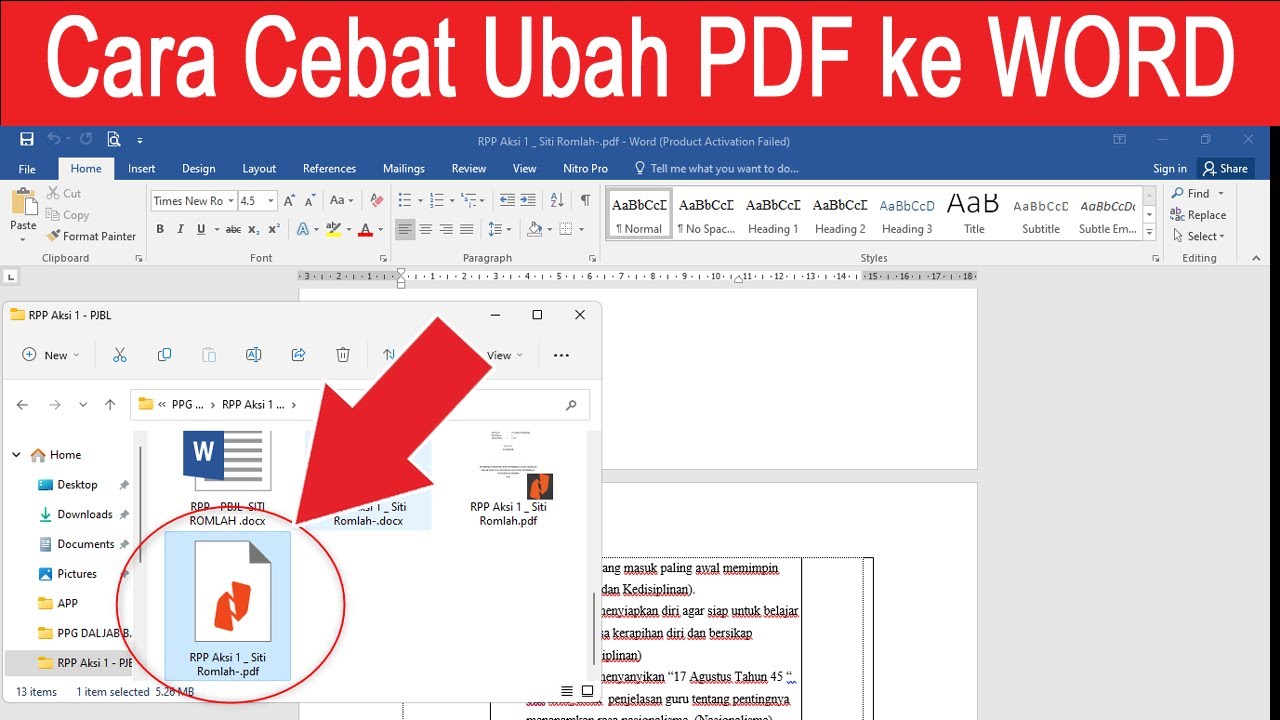
Cara termudah adalah membuka file PDF langsung di Microsoft Word versi 2013 atau lebih baru. Cukup klik kanan file PDF dan pilih opsi “Buka dengan Word”, lalu Word akan mengonversinya secara otomatis.
Metode ini sangat cocok untuk dokumen sederhana yang hanya berisi teks. Namun, untuk file dengan gambar atau tabel kompleks, hasilnya mungkin perlu diperbaiki secara manual.
Metode 2: Manfaatkan Google Docs Secara Gratis
Google Docs memiliki fitur bawaan untuk mengonversi PDF menjadi dokumen yang bisa diedit. Anda hanya perlu mengunggah file PDF ke Google Drive, lalu buka dengan Google Docs.
Proses ini berjalan cepat dan gratis, terutama untuk dokumen berbahasa Indonesia. Sayangnya, tata letak tabel dan gambar sering kali tidak presisi dan perlu penyesuaian.
Metode 3: Gunakan WPS Office untuk Hasil Akurat
WPS Office adalah perangkat lunak andalan yang mampu mempertahankan tata letak, font, dan gambar sesuai dokumen asli. Fitur PDF to Word sudah terintegrasi langsung di dalam ekosistemnya, sehingga Anda tidak perlu aplikasi tambahan.
WPS Office mendukung multi-platform, termasuk Windows, Mac, Linux, Android, dan iOS. Proses konversinya sangat cepat dan efisien, hanya dengan beberapa klik saja.
Langkah Konversi di PC/Laptop
- Buka aplikasi WPS Office dan pilih menu PDF.
- Impor file PDF yang ingin diubah.
- Klik opsi “Convert to Word” dan tunggu prosesnya selesai.
Metode 4: Alat Online Praktis (SmallPDF, ILovePDF, Adobe Online)
Alat online menawarkan kemudahan tanpa perlu menginstal perangkat lunak. Cukup unggah file PDF, tunggu proses konversi, dan unduh hasilnya dalam format Word.
Namun, perhatikan batasan ukuran file dan jumlah konversi harian pada versi gratisnya. Untuk dokumen sensitif, pastikan layanan tersebut memiliki kebijakan privasi yang jelas.
Rekomendasi Alat Online Terbaik
- SmallPDF: Operasi sederhana, tetapi ada batasan harian.
- ILovePDF: Mendukung banyak format, OCR berbayar.
- Adobe Acrobat Online: Kualitas stabil, cocok untuk dokumen sederhana.
Metode 5: Software OCR untuk PDF Hasil Scan
Jika Anda sering berurusan dengan PDF hasil scan, software seperti Tenorshare PDNob atau Adobe Acrobat adalah pilihan terbaik. Teknologi OCR di dalamnya dapat mengenali teks dari gambar dengan akurasi tinggi.
Hasil konversi dari alat ini biasanya mempertahankan format asli, termasuk tabel dan daftar isi. Meskipun berbayar, fitur ini sangat membantu untuk dokumen resmi dan kompleks.
Metode 6: Salin-Tempel untuk Dokumen Pendek
Untuk dokumen yang hanya terdiri dari satu atau dua halaman, menyalin teks dari PDF lalu menempelkannya ke Word bisa menjadi solusi cepat. Metode ini menghindari masalah format yang rumit.
Anda hanya perlu merapikan ulang spasi dan paragraf setelah proses tempel selesai. Ini adalah cara paling sederhana untuk mengubah tulisan PDF jadi Word tanpa alat tambahan.
Metode 7: Konversi via HP dengan Aplikasi Mobile
Bagi Anda yang lebih sering bekerja menggunakan smartphone, WPS Office juga menyediakan fitur konversi yang sama praktisnya. Aplikasi ini tersedia gratis di Android dan iOS.
Selain WPS, ada juga aplikasi seperti Microsoft Office Lens yang bisa memindai dokumen fisik lalu mengubahnya menjadi Word. Pastikan kualitas gambar cukup baik agar OCR bekerja optimal.
Tips Agar Hasil Konversi Selalu Rapi
Selalu periksa kembali dokumen hasil konversi, terutama pada bagian tabel, header, footer, dan nomor halaman. Kesalahan kecil pada data penting bisa berdampak besar.
Jika dokumen asli adalah hasil scan, pastikan kualitas gambar cukup baik agar OCR dapat bekerja optimal. Gunakan koneksi internet yang aman saat melakukan konversi daring.
Kesimpulan
Memilih metode yang tepat sangat bergantung pada jenis dokumen dan kebutuhan Anda. Untuk dokumen sederhana, Google Docs atau Word sudah cukup memadai, sedangkan untuk file kompleks dan hasil scan, software dengan OCR profesional adalah investasi yang bijak.
Dengan langkah yang benar, mengubah PDF ke Word tidak lagi menjadi pekerjaan yang menyulitkan. Terapkan salah satu metode di atas dan nikmati kemudahan mengedit dokumen tanpa merusak format aslinya.