Bekerja dengan file PDF seringkali terasa membatasi, terutama saat Anda perlu mengedit isinya. Mengonversi file tersebut ke format Word adalah solusi paling praktis agar dokumen bisa diedit dengan leluasa. Artikel ini akan membahas cara mengubah PDF ke Word tanpa background atau mengubah tata letak yang berantakan.
Banyak pengguna mengeluh hasil konversi justru membuat dokumen sulit dibaca karena elemen latar ikut terbawa. Padahal, ada beberapa metode yang bisa menjaga kebersihan dokumen keluaran Anda. Simak panduan lengkapnya di bawah ini.
Mengapa Perlu Mengubah PDF ke Word
Format PDF memang unggul dalam menjaga tampilan dokumen tetap konsisten di semua perangkat. Namun, keunggulan tersebut menjadi kendala ketika Anda harus mengubah isi teks atau memperbarui data di dalamnya. Dengan mengonversi PDF ke Word, Anda mendapatkan fleksibilitas penuh untuk mengedit kalimat, menambah gambar, atau mengatur ulang paragraf.
Proses konversi PDF ke Word juga diperlukan saat Anda ingin menyalin sebagian isi dokumen tanpa harus mengetik ulang manual. Ini tentu menghemat banyak waktu dan tenaga, terutama untuk dokumen berukuran puluhan halaman. Kemampuan mengubah PDF ke Word menjadi keterampilan dasar yang wajib dikuasai pekerja kantoran maupun pelajar.
cara mengubah PDF ke Word Tanpa background di Microsoft Word
Microsoft Word memiliki fitur bawaan yang ternyata sangat ampuh untuk konversi PDF ke Word. Anda tidak perlu menginstal perangkat lunak tambahan apa pun untuk memanfaatkan fitur ini. Cara ini juga efektif untuk menghilangkan elemen background yang tidak diinginkan dari hasil akhir.
Langkah-Langkah Konversi dengan Drag and Drop
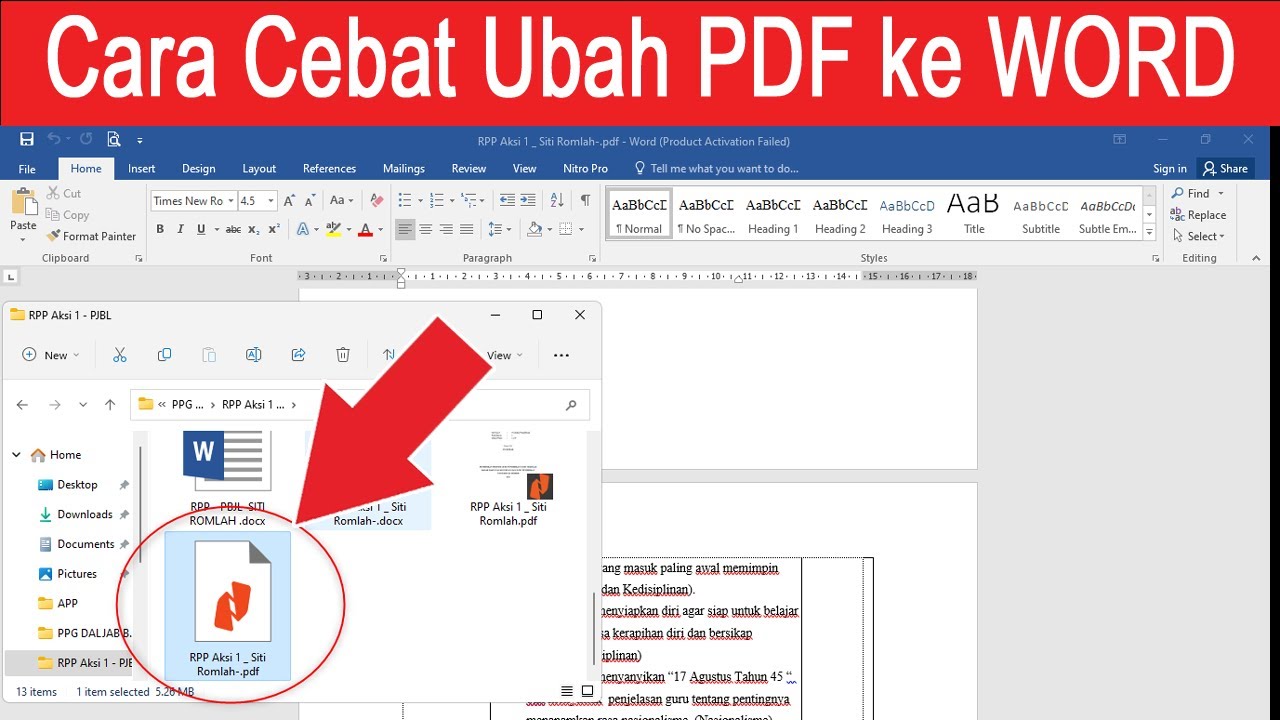
Mulailah dengan membuka aplikasi Microsoft Word di komputer Anda. Setelah halaman beranda muncul, cari file PDF yang ingin dikonversi lalu seret dan lepaskan langsung ke jendela Word.
Word akan menampilkan pemberitahuan bahwa file akan diubah menjadi dokumen yang dapat diedit. Klik tombol OK dan tunggu beberapa saat hingga proses konversi selesai. Setelah itu, Anda bisa menghapus background secara manual menggunakan fitur desain yang tersedia di Word.
Hasil konversi dari metode ini biasanya mempertahankan teks dengan sangat baik. Namun, untuk PDF yang berasal dari hasil pindaian, Anda mungkin perlu menggunakan aplikasi OCR agar teksnya bisa dikenali. Pastikan Anda menyimpan file dalam format docx agar semua pengaturan bisa disesuaikan.
Menggunakan WPS Office untuk Konversi yang Akurat
Alternatif terbaik lainnya adalah menggunakan WPS Office yang terkenal dengan hasil konversi sangat akurat. Perangkat lunak ini mampu mempertahankan tata letak, font, dan gambar sesuai dengan dokumen asli. Anda bisa melakukan konversi PDF ke Word baik melalui aplikasi desktop maupun versi mobile.
Langkah Konversi di PC dan Laptop
Unduh dan instal WPS Office terlebih dahulu jika belum memilikinya di perangkat Anda. Buka aplikasi, klik menu Tools, lalu pilih opsi PDF to Word untuk memulai proses konversi.
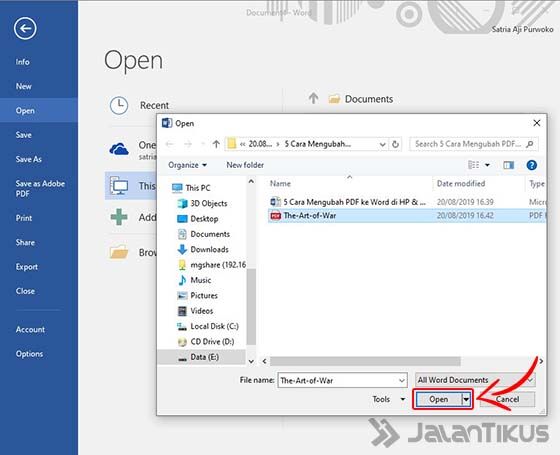
Setelah file PDF terbuka, klik tombol Convert dan pilih format output berupa Word. Tunggu beberapa detik hingga proses selesai, lalu simpan file yang sudah dikonversi ke folder yang Anda inginkan. WPS Office juga mendukung fitur OCR untuk menangani PDF hasil scan.
Langkah Konversi di Smartphone
Buka aplikasi WPS Office di ponsel Android atau iOS Anda. Masuk ke menu Tools, pilih pdf to word, dan unggah file yang ingin diubah. Setelah proses selesai, dokumen Word baru akan tersimpan di memori perangkat Anda.
Metode ini sangat membantu ketika Anda sedang di perjalanan dan tidak memiliki akses ke komputer. Pastikan koneksi internet stabil agar proses berjalan lancar. Anda juga bisa langsung membagikan file hasil konversi ke rekan kerja melalui berbaga aplikasi pesan.
Cara Mengubah PDF ke Word Online dengan Cepat
Bagi yang tidak ingin menginstal aplikasi tambahan, layanan berbasis web bisa menjadi pilihan yang tepat. Alat online seperti iLovePDF memungkinkan Anda mengonversi PDF ke Word hanya dalam hitungan menit. Layanan ini juga bisa membersihkan elemen background agar dokumen lebih mudah diedit.
Anda cukup membuka situs konverter, mengunggah file, lalu mengklik tombol konversi. File yang sudah jadi bisa langsung diunduh ke perangkat atau disimpan ke layanan cloud seperti Google Drive. Cara ini sangat praktis untuk penggunaan sesekali tanpa perlu repot menginstal perangkat lunak.
Tips Mendapatkan Hasil Konversi yang Bersih
Untuk mendapatkan dokumen tanpa background yang benar-benar rapi, gunakan PDF berbasis teks yang dibuat langsung dari aplikasi pengolah kata. Hindari mengonversi file yang berasal dari hasil pindaian karena akan menghasilkan gambar yang sulit diedit.
Jika tidak ada pilihan lain, manfaatkan fitur OCR yang tersedia di banyak aplikasi premium. Fitur ini akan membaca teks dari gambar dan mengubahnya menjadi karakter yang bisa diedit. Jangan lupa untuk memeriksa kembali tata letak setelah konversi selesai.
Kesimpulan
Mengubah PDF ke Word tanpa background bukanlah pekerjaan sulit jika Anda menggunakan alat yang tepat. Baik melalui Microsoft Word, WPS Office, maupun layanan online, semuanya menawarkan kemudahan yang sama. Pilih metode yang paling sesuai dengan kebutuhan dan perangkat Anda.
Pastikan untuk selalu memeriksa kembali dokumen hasil konversi sebelum menyimpannya secara permanen. Dengan begitu, Anda bisa menghasilkan dokumen yang bersih, mudah diedit, dan siap digunakan untuk keperluan profesional maupun akademis.