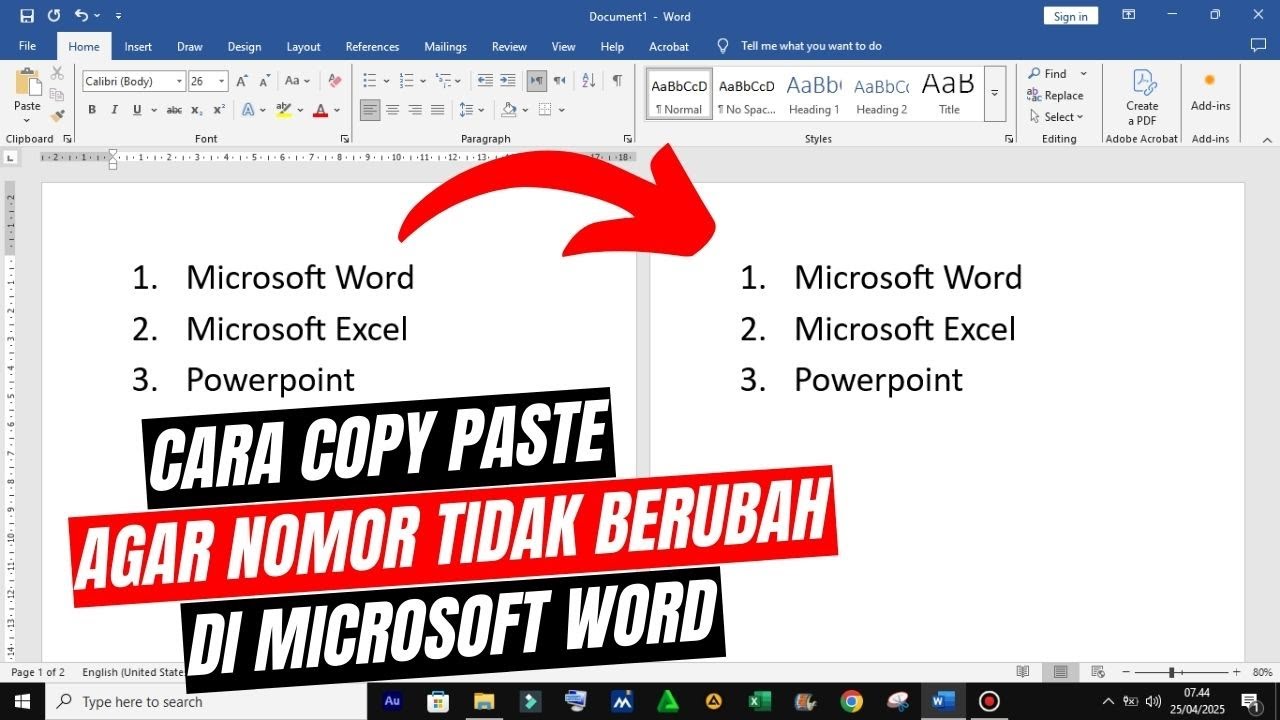
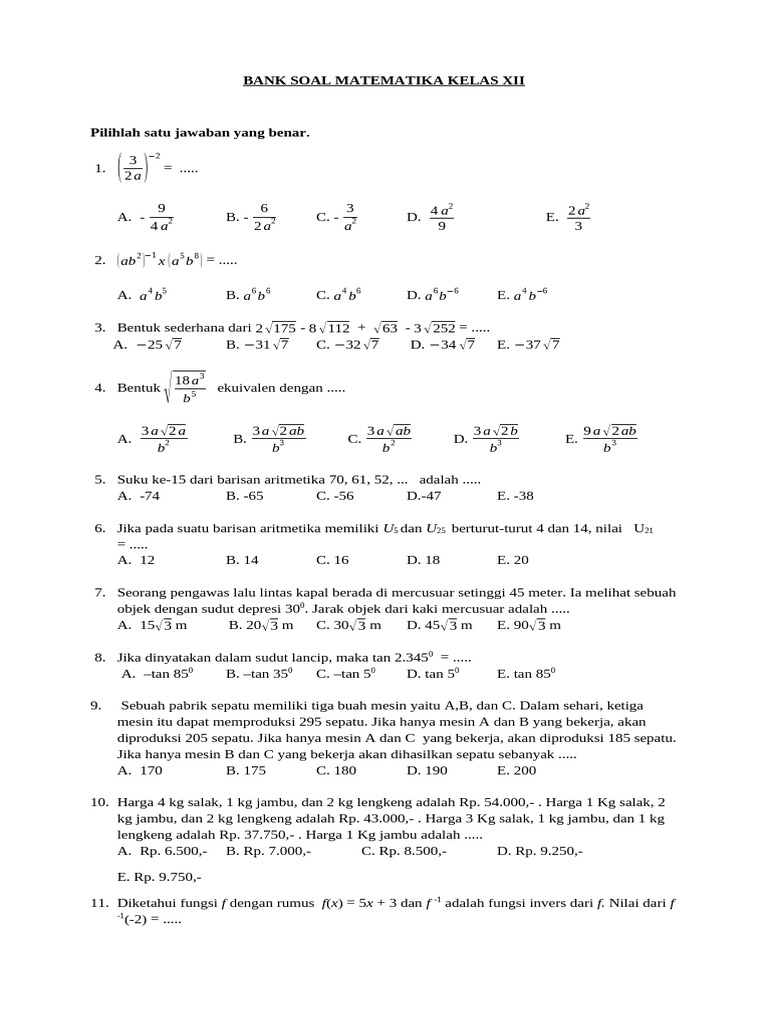
Mengalami masalah tampilan dokumen yang berantakan tentu sangat mengganggu produktivitas kerja. Banyak pengguna sering mencari cara membenarkan format microsoft word yang berubah secara tiba-tiba saat membuka file lama.
Masalah ini biasanya muncul karena perbedaan versi perangkat lunak atau pengaturan standar yang tidak sesuai. Artikel ini akan memberikan panduan lengkap untuk mengatasi kekacauan tata letak dokumen Anda.
Penyebab Utama Perubahan Format Dokumen
Salah satu faktor utama adalah penggunaan jenis huruf yang tidak terpasang pada perangkat baru. Ketika sistem tidak menemukan font tersebut, aplikasi akan menggantinya dengan font standar yang memiliki ukuran berbeda.
Perbedaan versi aplikasi juga sering menjadi pemicu terjadinya pergeseran margin dan spasi. Fitur terbaru pada versi modern terkadang tidak kompatibel dengan struktur dokumen dari versi lama.
Selain itu, pengaturan ukuran kertas yang berbeda dapat merusak seluruh tata letak gambar. Jika dokumen dibuat dengan ukuran A4 namun dibuka pada pengaturan Letter, maka posisi teks akan bergeser.
Langkah Praktis Cara membenarkan format microsoft word yang Berubah
Langkah pertama yang paling efektif adalah menggunakan fitur pembatalan perintah atau undo. Jika perubahan baru saja terjadi, Anda bisa menekan tombol kombinasi untuk mengembalikan keadaan semula.
Menggunakan Fitur Style untuk Konsistensi
Anda dapat menggunakan panel gaya untuk menyamakan seluruh format teks secara otomatis. Pilih teks yang bermasalah, lalu klik gaya yang diinginkan pada menu beranda agar tampilan kembali seragam.
Metode ini sangat berguna jika Anda memiliki dokumen yang sangat panjang dan kompleks. Dengan menerapkan gaya yang konsisten, risiko kesalahan tata letak dapat diminimalisir sejak awal pembuatan.
Mengatur Ulang Margin dan Ukuran Kertas
Periksalah menu tata letak untuk memastikan ukuran kertas sudah sesuai dengan dokumen asli. Pastikan juga pengaturan margin kiri, kanan, atas, dan bawah tidak berubah dari pengaturan awal.
Jika gambar terlihat menumpuk di atas teks, periksa pengaturan pembungkus teks pada gambar tersebut. Ubah pengaturan menjadi square atau tight agar teks mengalir dengan rapi di sekitar objek.
Tips Mencegah Kerusakan Format di Masa Depan
Cara terbaik untuk menghindari masalah ini adalah dengan menyematkan font ke dalam dokumen. Fitur ini memastikan bahwa jenis huruf tetap sama meskipun dibuka di perangkat mana pun.
Simpanlah dokumen dalam format PDF jika Anda hanya ingin orang lain membacanya tanpa perlu mengedit. Format ini akan mengunci seluruh tata letak sehingga tidak akan berubah sedikit pun.
Selalu lakukan pencadangan dokumen secara berkala sebelum melakukan perubahan besar pada struktur file. Hal ini memberikan Anda kesempatan untuk kembali ke versi sebelumnya jika terjadi kesalahan fatal.
Mengatasi Masalah Spasi dan Paragraf yang Berantakan
Terkadang spasi antar baris terlihat terlalu lebar atau terlalu rapat secara tidak wajar. Anda bisa masuk ke pengaturan paragraf untuk mengatur ulang jarak sebelum dan sesudah teks.
Hapus semua format yang tidak perlu dengan menggunakan tombol hapus format pada menu beranda. Ini akan mengembalikan teks ke pengaturan dasar yang bersih dan mudah untuk diatur kembali.
Gunakan fitur pembersih karakter tersembunyi untuk melihat apakah ada enter atau spasi tambahan yang mengganggu. Menghapus karakter yang tidak terlihat ini sering kali menjadi solusi paling ampuh bagi pengguna.
Kesimpulan
Memahami cara membenarkan format microsoft word yang berubah akan sangat membantu efisiensi kerja Anda. Dengan menerapkan langkah-langkah di atas, dokumen Anda akan kembali rapi dalam waktu singkat.
Selalu perhatikan pengaturan font dan ukuran kertas agar masalah serupa tidak terulang kembali. Ketelitian dalam mengatur dokumen adalah kunci utama dalam menghasilkan karya tulis yang profesional.