Menghadapi dokumen yang berantakan saat dicetak tentu sangat mengganggu produktivitas kerja. Masalah tata letak sering kali muncul meskipun tampilan di layar terlihat sudah sempurna.
Banyak pengguna mengalami kesulitan saat hasil cetakan tidak sesuai dengan desain asli. Artikel ini akan memberikan panduan lengkap mengenai cara agar format print word tidak berubah secara permanen.
Penyebab Utama Perubahan Format Saat Mencetak
Perbedaan versi perangkat lunak sering kali menjadi pemicu utama ketidakkonsistenan dokumen. Pengaturan margin yang berbeda antara satu komputer dengan komputer lainnya juga sangat berpengaruh.
Selain itu, jenis huruf yang tidak terinstal pada perangkat tujuan dapat merusak tampilan. Anda perlu memahami cara agar format word tidak berubah agar dokumen tetap terlihat profesional.
Penggunaan ukuran kertas yang tidak sesuai dengan pengaturan printer juga sering terjadi. Hal ini mengakibatkan teks meluber ke bagian tepi kertas yang tidak seharusnya.
Langkah Efektif Menjaga Kerapian Dokumen
Menggunakan Format PDF sebagai Solusi Utama
Cara paling ampuh adalah dengan mengubah dokumen menjadi format PDF sebelum melakukan proses cetak. Format ini mengunci semua elemen visual agar tidak bergeser sedikit pun.
Dengan menyimpan file ke PDF, Anda sudah melakukan cara agar font di word tidak berubah saat dibuka di perangkat lain. Semua elemen seperti gambar dan tabel akan tetap berada di posisi aslinya.
Pengaturan Margin dan Ukuran Kertas
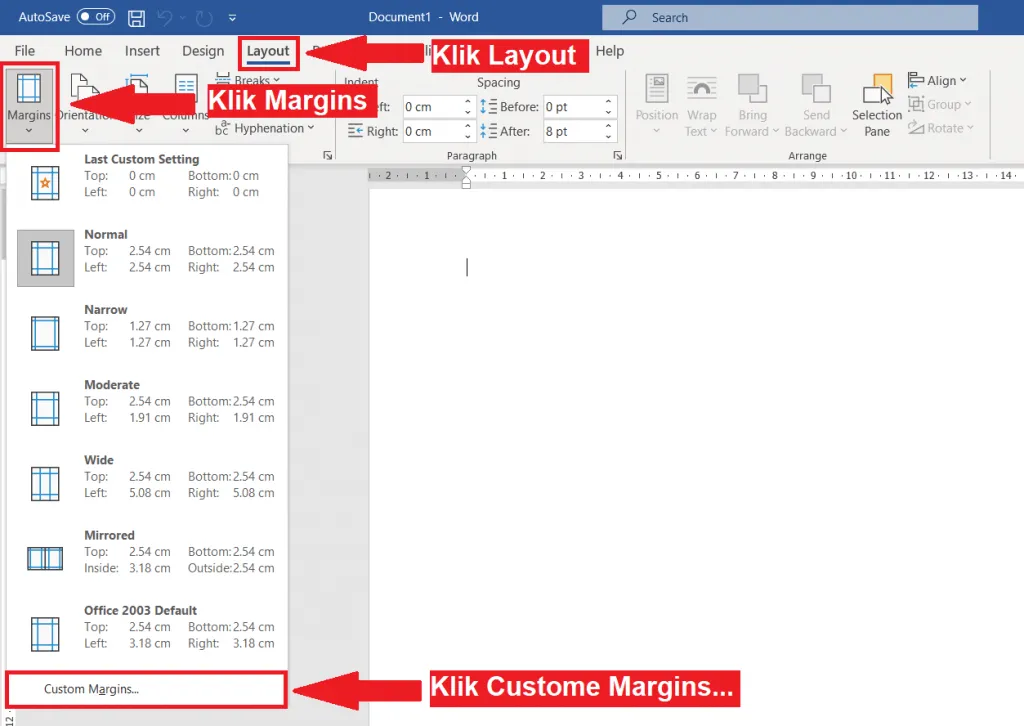
Pastikan Anda telah mengatur ukuran kertas pada menu tata letak sebelum mulai mengetik. Kesalahan dalam memilih ukuran kertas sering menjadi penyebab utama dokumen terpotong.
Periksa kembali batas margin kiri, kanan, atas, dan bawah secara teliti. Hal ini merupakan bagian dari cara agar print di word tidak terpotong saat keluar dari mesin printer.
Menanamkan Font ke Dalam Dokumen
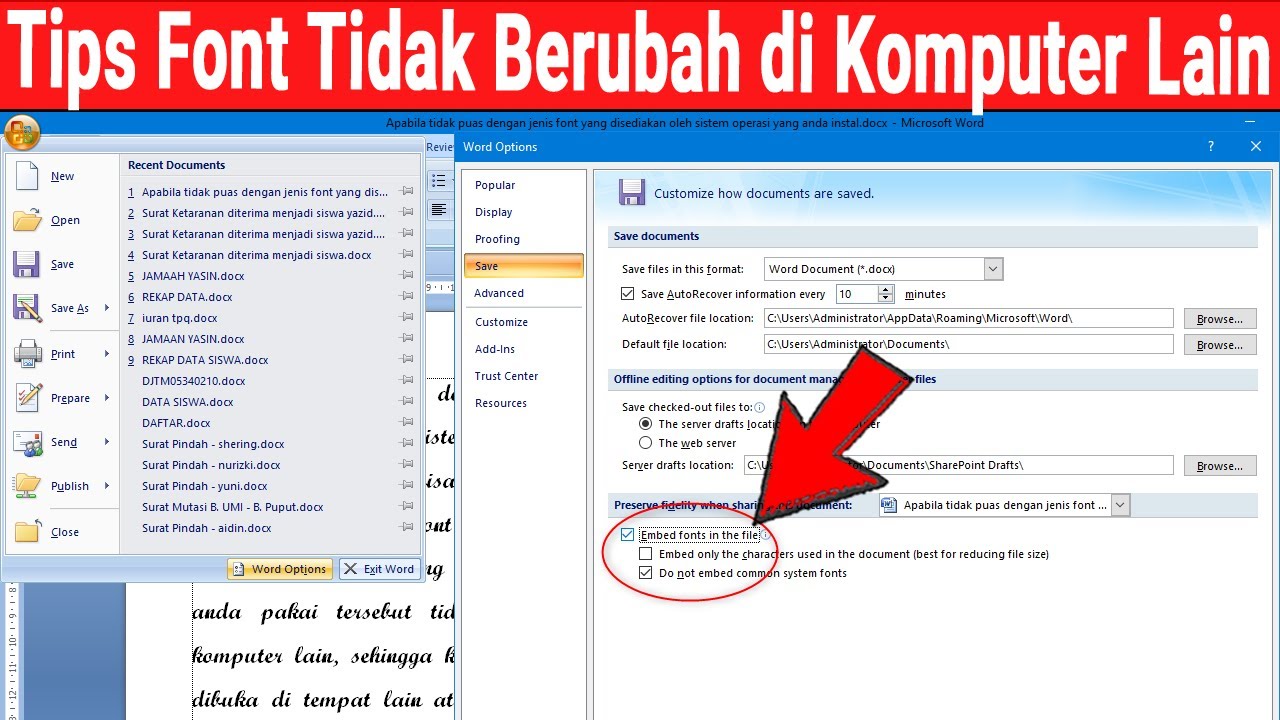
Jika Anda menggunakan jenis huruf khusus, pastikan fitur penyematan font sudah diaktifkan. Fitur ini memungkinkan font ikut tersimpan di dalam file dokumen tersebut.
Tanpa langkah ini, perangkat lain akan mengganti font Anda dengan jenis standar. Mengaktifkan fitur ini adalah cara agar font word tidak berubah meskipun dibuka di komputer yang berbeda.
Mengatasi Masalah Teknis Saat Proses Print
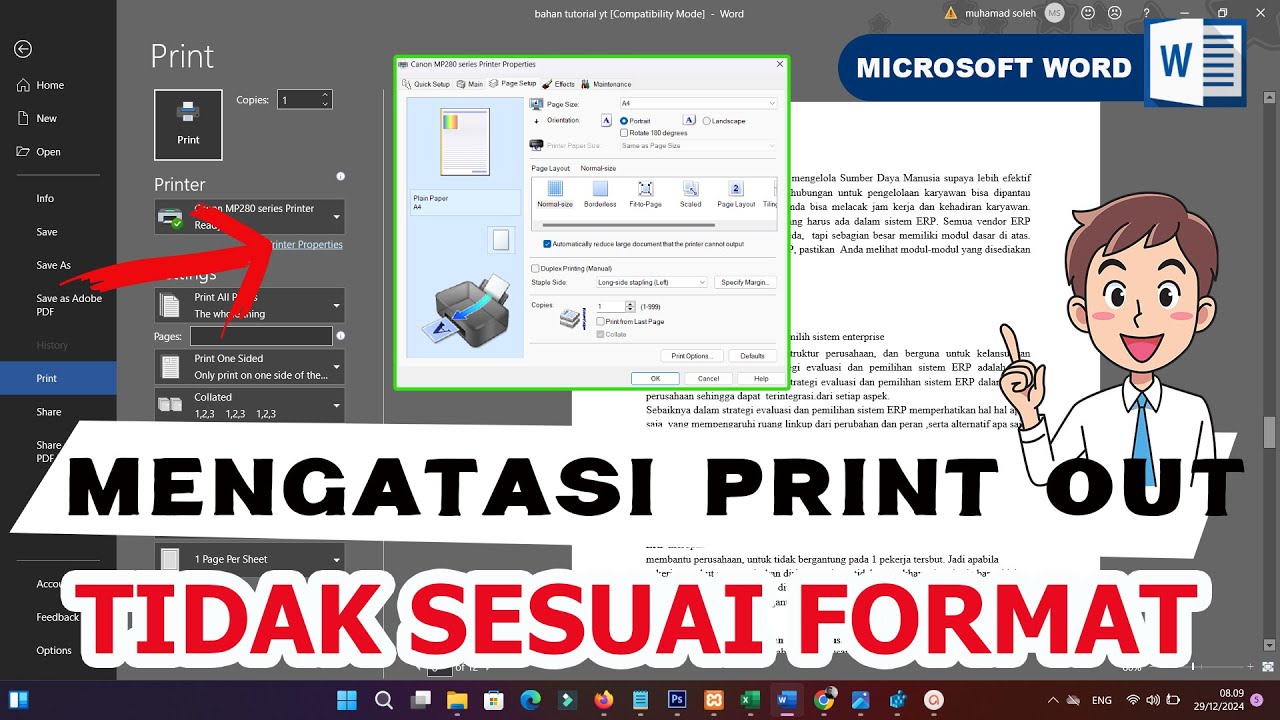
Terkadang kendala muncul bukan karena desain, melainkan karena masalah pada perangkat keras. Anda mungkin mengalami situasi di mana file word tidak bisa di print sama sekali.
Periksa koneksi kabel atau jaringan antara komputer dengan mesin cetak Anda. Pastikan juga status printer dalam keadaan siap dan tidak sedang mengalami gangguan teknis.
Jika masalah berlanjut, cobalah untuk melakukan restart pada layanan print spooler. Langkah sederhana ini sering kali menjadi cara mengatasi tidak bisa print di word dengan cepat.
Tips Tambahan untuk Hasil Cetak Sempurna
Selalu gunakan fitur print preview untuk melihat simulasi hasil cetakan secara nyata. Fitur ini sangat membantu untuk mendeteksi kesalahan tata letak sejak dini.
Perhatikan juga kualitas tinta dan kebersihan head printer Anda secara berkala. Hasil cetakan yang pudar atau bergaris sering kali disebabkan oleh masalah perawatan mesin.
Jangan ragu untuk melakukan uji coba cetak pada satu halaman saja sebelum mencetak seluruh dokumen. Ini adalah cara menghemat kertas dan tinta jika terjadi kesalahan format.
Kesimpulan
Menjaga konsistensi dokumen memerlukan ketelitian dalam pengaturan teknis sejak awal pembuatan. Menggunakan format PDF dan mengatur margin dengan benar adalah kunci keberhasilan cetak.
Dengan menerapkan langkah-langkah di atas, Anda tidak perlu lagi khawatir dengan hasil cetakan yang berantakan. Dokumen Anda akan selalu terlihat rapi dan profesional setiap saat.