Menyusun dokumen yang rapi merupakan tantangan besar bagi banyak pengguna perangkat lunak pengolah kata. Masalah format yang berantakan sering kali muncul saat file dipindahkan ke komputer yang berbeda.
Anda mungkin merasa frustrasi ketika tata letak yang sudah disusun dengan teliti tiba-tiba menjadi kacau. Artikel ini akan membahas berbagai solusi efektif untuk menjaga konsistensi dokumen Anda.
Penyebab Utama perubahan format dokumen
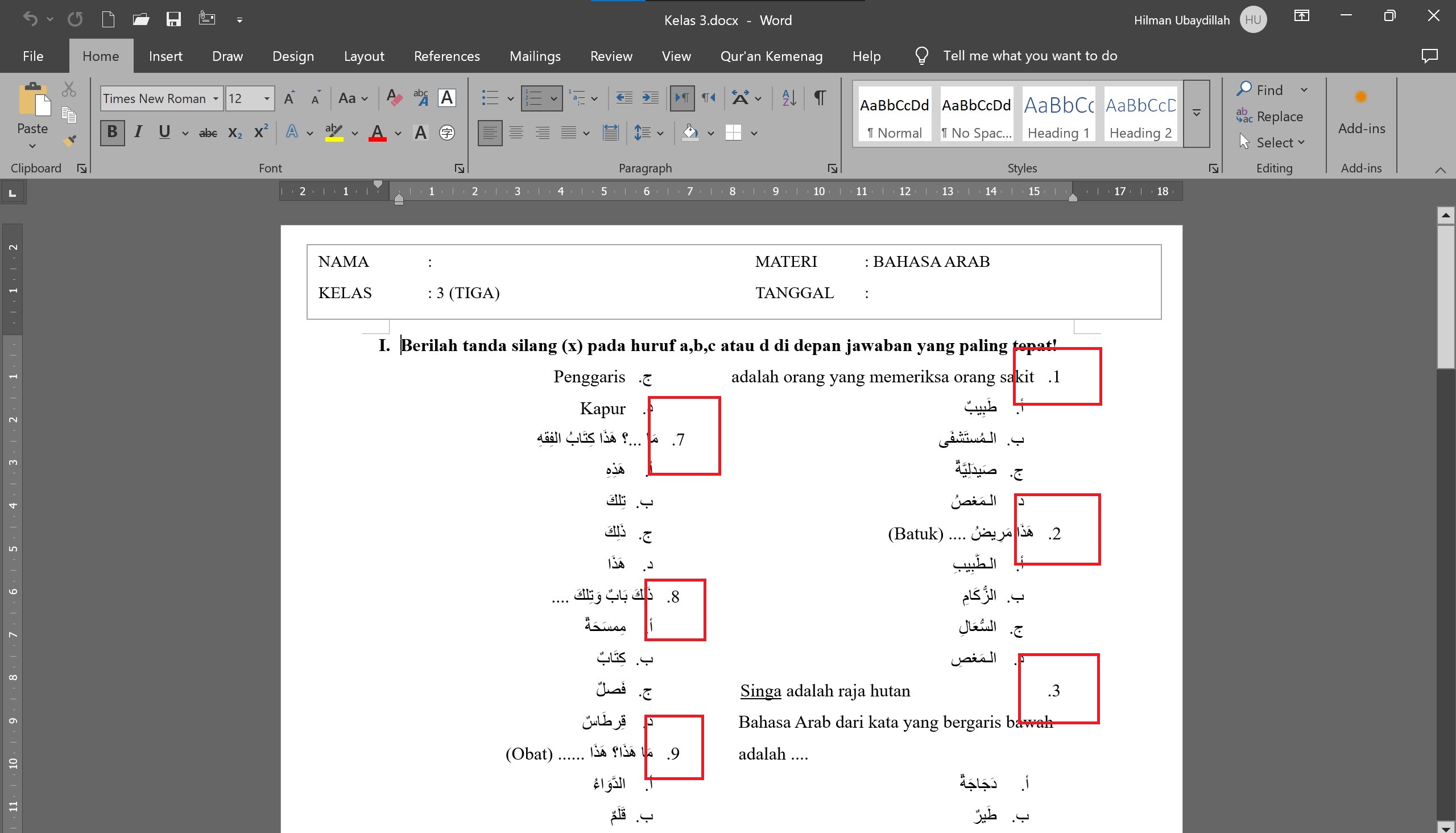
Salah satu alasan utama mengapa tampilan dokumen berubah adalah perbedaan versi perangkat lunak yang digunakan. Perbedaan fitur antar versi dapat menyebabkan pergeseran posisi gambar atau teks.
Selain itu, penggunaan jenis huruf yang tidak tersedia di perangkat penerima juga menjadi pemicu utama. Hal ini akan memaksa sistem menggantinya dengan font standar yang memiliki ukuran berbeda.
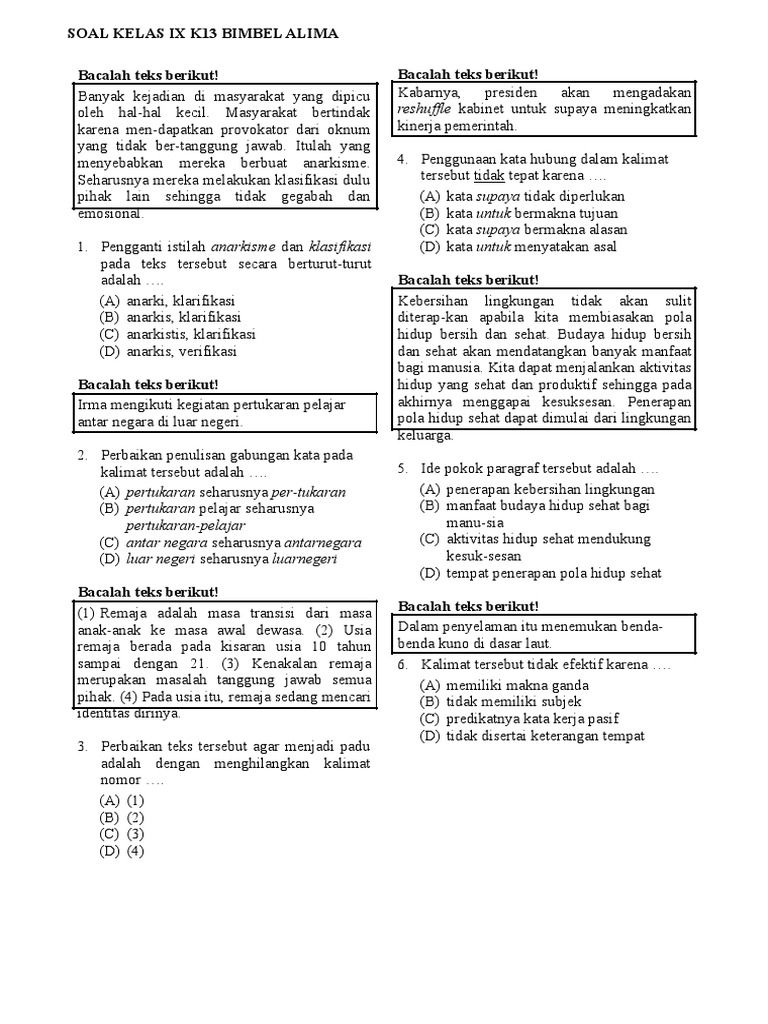
Ketidakkonsistenan pengaturan margin dan ukuran kertas juga sering tidak disadari oleh pengguna. Perbedaan pengaturan printer pada komputer lain dapat mengubah tampilan visual secara keseluruhan.
Langkah Efektif Menjaga Konsistensi Dokumen
Menggunakan Format File yang Tepat
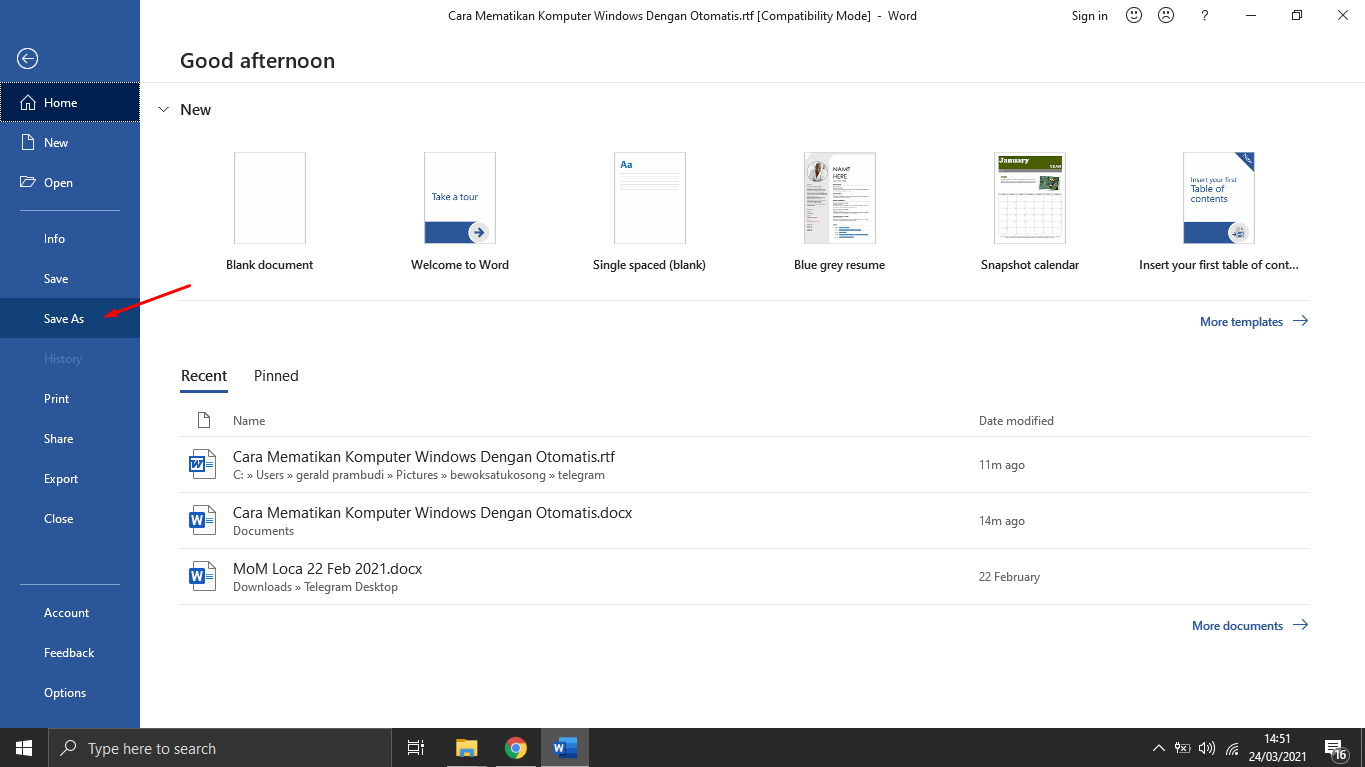
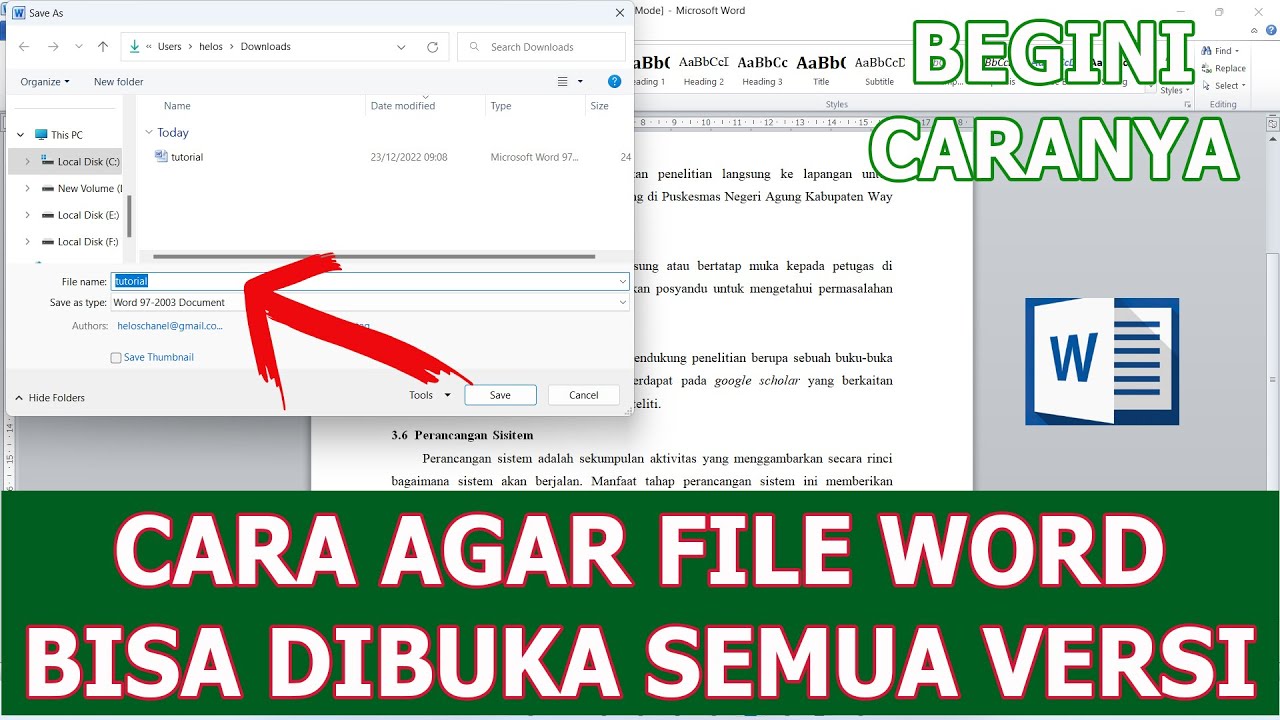
Cara paling ampuh untuk menjaga tampilan adalah dengan menyimpan dokumen dalam format PDF. Format ini akan mengunci seluruh elemen visual sehingga tidak akan bergeser saat dibuka di mana pun.
Jika Anda tetap harus menggunakan format dokumen yang bisa diedit, pastikan untuk selalu menyertakan font dalam file. Anda bisa menggunakan fitur embedding font di dalam pengaturan opsi penyimpanan.
Dengan menerapkan cara agar format word tidak berubah ini, Anda dapat meminimalisir risiko kerusakan tata letak. Ini sangat berguna saat mengirim dokumen penting kepada klien atau atasan.
Mengatur Font Secara Permanen
Agar tampilan tulisan tetap konsisten, sangat disarankan untuk menggunakan font standar yang universal. Font seperti Arial atau Times New Roman biasanya tersedia di hampir semua perangkat.
Selain itu, Anda bisa mempelajari cara agar font di word tidak berubah dengan mengatur gaya teks secara spesifik. Gunakan fitur Styles untuk memastikan setiap paragraf memiliki aturan format yang seragam.
Penggunaan gaya atau Styles akan membantu Anda menjaga konsistensi secara otomatis di seluruh dokumen. Hal ini juga memudahkan proses pengeditan di masa mendatang tanpa merusak struktur yang ada.
Cara Mengunci Dokumen Agar Tidak Bisa Diedit Sembarangan
Jika tujuan Anda adalah agar orang lain tidak mengubah isi dokumen, Anda perlu menggunakan fitur proteksi. Microsoft menyediakan fitur keamanan untuk membatasi akses pengeditan pada bagian tertentu.
Anda dapat menerapkan cara mengunci file word agar tidak berubah dengan memberikan kata sandi pada dokumen tersebut. Dengan cara ini, hanya orang yang memiliki akses yang dapat melakukan modifikasi.
Fitur Restrict Editing juga memungkinkan Anda untuk hanya mengizinkan pengisian formulir tanpa mengubah teks utama. Ini adalah metode yang sangat profesional untuk dokumen resmi atau kontrak kerja.
Mengamankan Struktur Melalui Proteksi File
Selain proteksi konten, Anda juga bisa menerapkan cara mengunci format word agar tidak berubah melalui pengaturan izin akses. Hal ini mencegah pengguna lain mengubah margin, kolom, atau gaya tulisan.
Pastikan Anda selalu menyimpan salinan asli yang belum terkunci sebagai cadangan utama. Hal ini penting jika suatu saat Anda perlu melakukan perubahan besar pada dokumen tersebut.
Keamanan dokumen bukan hanya soal kerahasiaan, tetapi juga tentang menjaga integritas informasi yang disampaikan. Proteksi yang tepat akan menjaga profesionalisme dokumen Anda di mata pembaca.
Tips Tambahan Menghindari Dokumen Berantakan
Selalu gunakan fitur Page Break daripada menekan Enter berkali-kali untuk berpindah halaman. Menekan Enter secara berlebihan adalah penyebab utama teks bergeser saat ada perubahan kecil.
Gunakan juga fitur Section Break jika Anda ingin memiliki pengaturan margin yang berbeda dalam satu dokumen. Ini akan memberikan kontrol yang lebih baik terhadap struktur halaman Anda.
Periksa kembali dokumen Anda menggunakan tampilan Print Layout sebelum mengirimkannya. Tampilan ini memberikan gambaran paling akurat mengenai bagaimana dokumen akan terlihat saat dicetak atau diubah ke PDF.
Kesimpulan
Menjaga tatanan dokumen tetap rapi memerlukan ketelitian dalam pemilihan font dan pengaturan proteksi. Dengan memahami teknik yang tepat, Anda tidak perlu lagi khawatir dokumen menjadi berantakan.
Mulailah menerapkan metode penyimpanan yang aman dan penggunaan gaya teks yang konsisten sejak awal pembuatan. Hal ini akan menghemat waktu Anda dalam melakukan perbaikan format di kemudian hari.