Menyusun dokumen profesional seringkali menemui kendala teknis saat mengatur tampilan visual. Salah satu masalah yang sering muncul adalah cara masukan background di word tidak berubah sesuai keinginan pengguna. Artikel ini akan membahas solusi lengkap agar tampilan dokumen Anda tetap konsisten.
Banyak pengguna merasa kesulitan saat gambar latar belakang tiba-tiba bergeser atau hilang. Hal ini biasanya terjadi karena pengaturan lapisan objek yang kurang tepat di dalam perangkat lunak. Kami akan memberikan panduan agar format dokumen Anda tetap stabil dan profesional.
mengapa format dokumen sering Berantakan
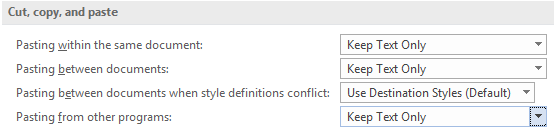
Masalah utama sering kali bersumber dari pengaturan tata letak gambar yang tidak terkunci. Jika Anda tidak tahu cara agar format word tidak berubah, dokumen akan terlihat berantakan saat dibuka di perangkat lain. Hal ini sangat merugikan saat Anda harus mengirimkan laporan penting kepada klien.
Ketidaksesuaian versi perangkat lunak juga menjadi penyebab utama ketidakstabilan tampilan. Pengguna sering mencari cara agar font di word tidak berubah meskipun dibuka pada sistem operasi yang berbeda. Memahami struktur dasar dokumen adalah langkah awal untuk menghindari kekacauan visual tersebut.
Penyebab Umum Kegagalan Layout
Penggunaan fitur header dan footer yang tidak tepat dapat merusak posisi latar belakang. Selain itu, pengaturan margin yang terlalu sempit sering membuat elemen visual terpotong secara otomatis. Anda harus memastikan setiap elemen berada pada lapisan yang benar agar tetap stabil.
Langkah Praktis Mengunci Latar Belakang Dokumen
Untuk memastikan tampilan tetap konsisten, Anda perlu menggunakan fitur proteksi dokumen secara efektif. Mencari cara mengunci word agar tidak berubah adalah solusi terbaik bagi penulis profesional. Dengan mengaktifkan mode pembatasan pengeditan, elemen visual tidak akan mudah tergeser secara tidak sengaja.
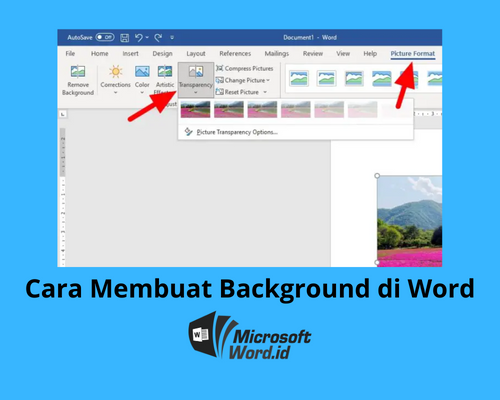
Langkah pertama adalah dengan memastikan gambar latar belakang dimasukkan melalui menu desain. Jangan memasukkan gambar sebagai objek biasa yang dapat digeser dengan bebas oleh kursor. Gunakan fitur watermarking jika Anda ingin latar belakang tetap berada di posisi statis.
Berikut adalah beberapa teknik yang bisa Anda terapkan untuk menjaga stabilitas dokumen:
- Gunakan fitur Wrap Text dengan pengaturan Behind Text agar gambar berada di lapisan paling bawah.
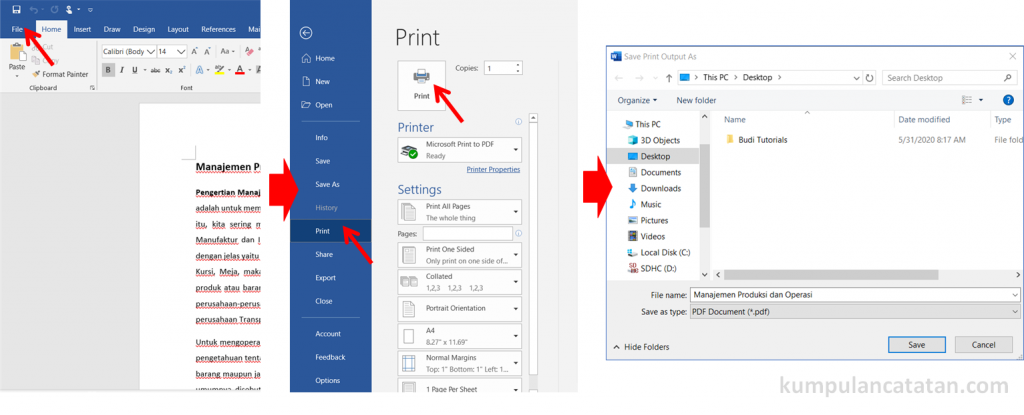
- Simpan dokumen dalam format PDF untuk memastikan tampilan tidak bergeser saat dibagikan.
- Gunakan fitur Restrict Editing untuk membatasi perubahan pada bagian tertentu dalam file.
Jika Anda mengalami kendala teknis lainnya, seperti cara mengatasi word tidak bisa diketik setelah memasukkan gambar, periksa kembali status proteksi file tersebut. Terkadang, fitur keamanan yang terlalu ketat justru menghambat proses penulisan konten baru. Pastikan Anda memahami perbedaan antara proteksi konten dan proteksi seluruh dokumen.
Tips Menghindari Error Saat Mengetik
Seringkali pengguna mengeluhkan cara mengatasi word tidak bisa untuk mengetik setelah melakukan perubahan desain. Masalah ini biasanya muncul karena dokumen dalam status Read-Only atau sedang dalam mode proteksi penuh. Anda perlu menonaktifkan fitur pembatasan tersebut sebelum mulai menyusun teks.
Selain masalah pengeditan, Anda juga harus memperhatikan cara agar font word tidak berubah saat dipindahkan. Menggunakan font standar yang tersedia di semua sistem operasi adalah kunci utama keberhasilan ini. Jika menggunakan font khusus, pastikan Anda menyematkan font tersebut ke dalam file dokumen.
Solusi Mengatasi Masalah Teknis Word
Apabila Anda menemui masalah cara memperbaiki word yang tidak bisa diketik, cobalah untuk memeriksa apakah fitur penguncian sedang aktif. Terkadang, pengaturan otomatis dari sistem dapat mengubah status dokumen menjadi tidak dapat diedit. Hal ini memerlukan penanganan khusus pada menu Review untuk mengembalikan fungsi pengetikan.
Memastikan stabilitas dokumen adalah investasi waktu yang berharga bagi setiap editor konten. Dengan menerapkan teknik yang benar, Anda tidak perlu lagi khawatir tentang tampilan yang berantakan. Selalu lakukan pengecekan ulang pada hasil akhir sebelum dokumen tersebut didistribusikan secara luas.
Kesimpulan
Menjaga konsistensi tampilan dokumen memerlukan pemahaman mendalam tentang fitur-fitur di dalam perangkat lunak pengolah kata. Dengan mengetahui cara masukan background di word tidak berubah, Anda dapat bekerja lebih efisien dan profesional. Selalu gunakan format yang stabil dan hindari penggunaan elemen visual yang terlalu kompleks jika ingin kemudahan akses.