mengelola data dari dokumen teks ke dalam lembar kerja seringkali menimbulkan masalah format. Banyak pengguna mencari cara agar copy paste word ke excel agar tidak berubah demi efisiensi kerja.
Kesalahan pengaturan saat pemindahan data dapat merusak struktur tabel yang telah dibuat. Artikel ini akan membahas teknik terbaik untuk menjaga kerapian data Anda.
Penyebab Utama Format Berantakan Saat Pemindahan Data
Masalah utama biasanya terletak pada penggunaan karakter khusus atau pemisah baris yang tidak konsisten. Word sering kali menyertakan format tersembunyi yang tidak terbaca dengan baik oleh Excel.
Perbedaan pengaturan sel dalam lembar kerja juga memengaruhi hasil akhir pemindahan. Jika sel tidak disesuaikan, teks panjang akan menumpuk dalam satu baris yang sempit.
Pengaruh Karakter Tersembunyi
Karakter seperti enter atau tab dapat menyebabkan data terpecah ke baris yang salah. Hal ini membuat proses analisis data menjadi jauh lebih sulit dan memakan waktu.
Pengguna perlu memperhatikan apakah data tersebut menggunakan format paragraf atau daftar poin. Struktur yang berbeda akan menghasilkan perilaku yang berbeda pula saat ditempelkan.
Langkah Praktis Cara Agar copy paste word ke excel Agar Tidak Berubah
Langkah pertama yang paling efektif adalah menggunakan fitur Paste Special pada Excel. Fitur ini memungkinkan Anda memilih opsi Match Destination Formatting untuk menyesuaikan gaya teks.
Anda juga bisa mencoba metode pembersihan teks terlebih dahulu di aplikasi Word. Pastikan tidak ada spasi berlebih atau enter yang tidak diperlukan sebelum menyalin konten.
Menggunakan Notepad Sebagai Perantara
Salah satu teknik rahasia para profesional adalah menggunakan Notepad sebagai jembatan. Salin teks dari Word ke Notepad untuk menghilangkan semua format gaya yang rumit.
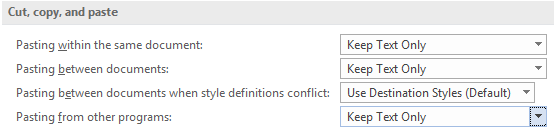
Setelah teks bersih di Notepad, salin kembali teks tersebut dan tempel ke Excel. Metode ini sangat ampuh untuk memastikan data masuk dalam bentuk teks murni.
Teknik Konversi Tabel Secara Langsung
Jika data Anda berbentuk tabel di Word, pastikan tabel tersebut memiliki struktur yang jelas. Gunakan opsi Paste sebagai HTML jika Anda ingin mempertahankan struktur kolom tertentu.
Namun, jika ingin hasil yang paling bersih, gunakan opsi Text saja. Ini akan memastikan setiap sel di Excel terisi sesuai dengan kolom yang tersedia.
Tips Tambahan Menjaga Integritas Data Excel
Setelah melakukan proses pemindahan, selalu lakukan pengecekan ulang pada jumlah baris dan kolom. Ketidaksinkronan data seringkali baru terlihat setelah semua proses selesai dilakukan.
Gunakan fitur Wrap Text di Excel untuk mengatur tampilan teks yang sangat panjang. Hal ini membantu agar data tetap terlihat rapi tanpa mengubah struktur sel asli.
Mengatur Lebar Kolom Secara Otomatis
Anda dapat menggunakan fitur AutoFit Column Width untuk merapikan tampilan secara instan. Klik dua kali pada batas kolom untuk menyesuaikan lebar secara otomatis sesuai isi teks.
Langkah ini sangat penting agar tidak ada data yang terpotong atau terlihat menumpuk. Kerapian visual akan mempermudah pembacaan data oleh rekan kerja Anda.
Kesimpulan
Memahami cara agar copy paste word ke excel agar tidak berubah memerlukan ketelitian dalam memilih metode pemindahan. Penggunaan Notepad atau fitur Paste Special adalah kunci utama keberhasilan.
Dengan menerapkan langkah-langkah di atas, pekerjaan administrasi Anda akan menjadi lebih cepat dan akurat. Selalu pastikan untuk melakukan validasi data setelah proses pemindahan selesai.