Mengubah dokumen PDF menjadi Word seringkali menjadi kebutuhan mendesak, terutama saat Anda harus mengedit isi berkas yang terkunci. Sayangnya, banyak orang masih kebingungan mencari cara convert PDF ke Word yang hasilnya rapi dan tidak berantakan. Pada panduan 2026 ini, kami akan membahas berbagai metode paling efektif untuk mengubah file PDF ke Word tanpa merusak format aslinya.
Sebelum masuk ke langkah praktis, penting untuk memahami bahwa tidak semua alat konversi menghasilkan output yang sama. Beberapa metode mengandalkan mesin online, sementara yang lain memanfaatkan perangkat lunak desktop yang terpasang di komputer Anda. Mari kita bahas satu per satu agar Anda bisa memilih cara yang paling sesuai dengan kebutuhan pekerjaan.
Mengapa Format PDF Sering Rusak Saat Diubah ke Word?
Masalah utama yang sering terjadi adalah perubahan tata letak, font, atau gambar saat proses merubah PDF ke Word dilakukan. Hal ini disebabkan oleh perbedaan mesin rendering antara format PDF yang statis dan Word yang dinamis. Saat file PDF dibuat, elemen-elemen di dalamnya disimpan sebagai objek tetap, sedangkan Word mencoba menafsirkan ulang objek tersebut ke dalam halaman yang dapat diedit.
Selain itu, PDF yang berasal dari hasil pindaian (scan) membutuhkan teknologi OCR (Optical Character Recognition) agar teksnya bisa dikenali. Tanpa OCR, hasil konversi hanyalah gambar tanpa teks yang bisa disunting. Itulah sebabnya memilih alat yang tepat menjadi kunci utama agar proses cara edit PDF ke Word berjalan mulus.
Metode Terbaik Mengubah PDF ke Word
1. Menggunakan Microsoft Word Secara Langsung
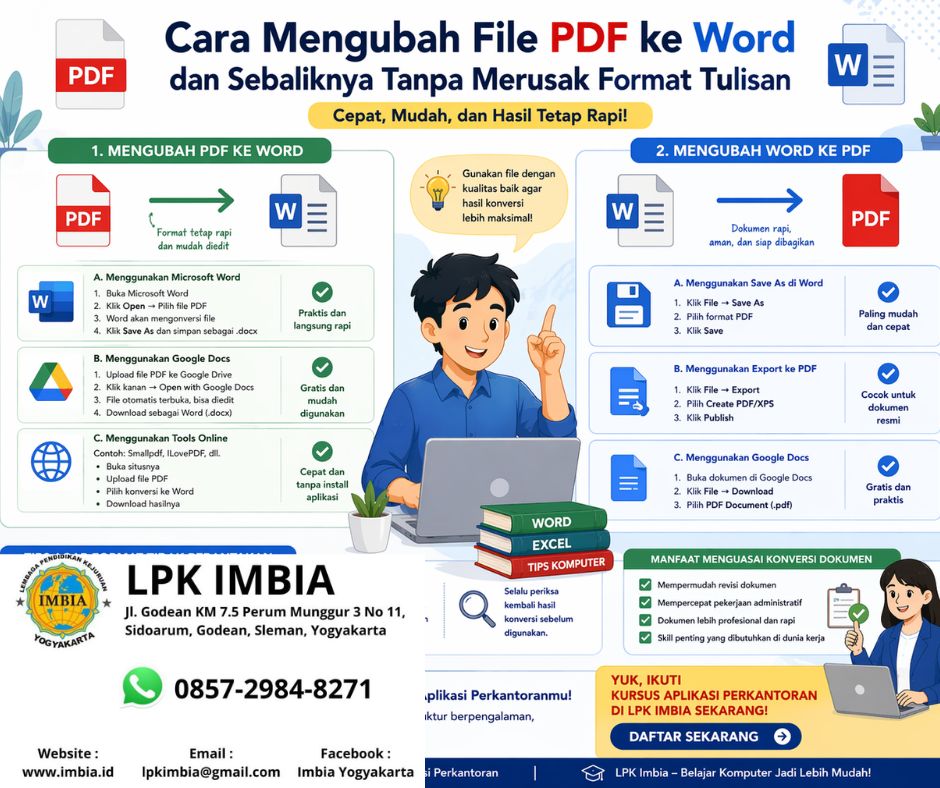
Tahukah Anda bahwa Microsoft Word memiliki fitur bawaan untuk membuka dan mengonversi file PDF? Caranya sangat mudah: buka aplikasi Word, klik File, lalu Open, dan pilih file PDF yang ingin diubah. Word akan menampilkan pemberitahuan bahwa proses konversi akan dilakukan, lalu Anda tinggal mengonfirmasi.
Metode ini sangat praktis untuk dokumen yang tidak terlalu kompleks, seperti surat atau laporan sederhana. Kualitas hasilnya cukup baik, tetapi untuk file dengan banyak kolom atau grafik, Anda mungkin perlu melakukan penyesuaian manual setelah konversi selesai.
2. Menggunakan Situs Konversi Online Gratis
Alternatif lain yang populer adalah memanfaatkan layanan daring seperti Smallpdf, iLovePDF, atau Adobe Acrobat Online. Anda cukup mengunggah file PDF, memilih format output Word, lalu menunggu beberapa detik hingga proses unduhan selesai. Situs-situs ini biasanya menawarkan kualitas konversi yang baik dan mendukung banyak file sekaligus.
Namun, perlu diingat bahwa file dokumen kerja yang bersifat rahasia sebaiknya tidak diunggah ke layanan online gratis. Sebagai gantinya, gunakan metode desktop atau aplikasi offline yang lebih aman untuk mengubah berkas sensitif. Untuk keperluan personal dan tugas sekolah, cara mengubah file PDF ke Word melalui situs daring ini tetap menjadi pilihan paling cepat.
3. Menggunakan Aplikasi Desktop Khusus
Jika Anda sering bekerja dengan PDF, menginstal aplikasi khusus seperti Adobe Acrobat Pro atau Wondershare PDFelement adalah investasi yang bijak. Aplikasi ini menawarkan kontrol penuh terhadap proses konversi, termasuk pengaturan font, tata letak, dan kualitas gambar. Anda juga bisa memanfaatkan fitur OCR bawaan untuk menangani hasil pindaian.
Dibandingkan layanan online, aplikasi desktop memberikan hasil yang jauh lebih akurat dan stabil. Anda tidak perlu khawatir tentang batasan ukuran file atau koneksi internet yang lambat. Proses cara pindah PDF ke Word pun bisa dilakukan secara offline tanpa gangguan.
Tips Agar Hasil Konversi Tidak Berantakan
- Pastikan file PDF asli memiliki kualitas teks yang jelas, bukan hasil pindaian buram.
- Pilih mode konversi yang mempertahankan tata letak jika alat yang digunakan menyediakan opsi tersebut.
- Periksa kembali hasil konversi dan rapikan elemen seperti margin, spasi, atau posisi gambar secara manual.
- Untuk dokumen dengan banyak halaman, konversi per bagian agar proses lebih mudah dikendalikan.
- Jika menggunakan layanan online, unduh file hasil dalam format .docx, bukan .doc, agar kompatibilitas dengan Word modern lebih baik.
Mengubah PDF ke Word di Perangkat Mobile
Kebutuhan untuk mengubah dokumen tidak selalu terjadi di depan laptop. Saat Anda sedang di perjalanan, aplikasi seperti WPS Office atau Microsoft Office Mobile dapat menjadi penyelamat. Aplikasi ini mendukung impor file PDF dan mengonversinya menjadi dokumen Word langsung dari HP Android atau iPhone.
Kualitasnya memang tidak sebaik versi desktop, tetapi cukup memadai untuk mengubah PDF ke JPG atau sekadar melakukan pengeditan ringan. Pastikan Anda mengunduh aplikasi dari sumber resmi dan periksa izin akses yang diminta sebelum memasangnya. Selain itu, jangan lupa untuk menyimpan hasil konversi ke penyimpanan awan agar bisa diakses dari perangkat lain.
Alternatif: Mengubah Word ke PDF untuk Kebutuhan Sebaliknya
Memahami cara ubah PDF ke Word saja tidak cukup, sebab ada kalanya Anda membutuhkan proses sebaliknya. Membuat versi PDF dari dokumen Word sangat berguna untuk mengunci format agar tidak berubah saat dikirim ke orang lain. Di Microsoft Word, Anda tinggal memilih menu File, lalu Save As, dan pilih format PDF pada daftar tipe file.
Proses cara save Word ke PDF ini hanya membutuhkan waktu beberapa detik dan hasilnya langsung rapi. Ini juga menjadi solusi terbaik ketika Anda ingin mengirim dokumen resmi yang tidak boleh diedit oleh penerima. Dengan menguasai kedua arah konversi ini, Anda akan lebih fleksibel dalam mengelola berbagai jenis berkas digital.
Kesimpulan
Menguasai cara mengubah PDF ke word tanpa merusak format adalah keterampilan berharga di era digital saat ini. Anda bisa memilih metode yang paling nyaman, baik itu menggunakan Microsoft Word, situs online, aplikasi desktop, maupun solusi mobile untuk kebutuhan yang lebih fleksibel.
Selalu perhatikan tingkat kerahasiaan dokumen dan kualitas hasil akhir sebelum menentukan alat. Dengan mengikuti panduan di atas, proses mengubah file PDF ke Word kini terasa jauh lebih mudah dan efisien untuk menunjang produktivitas kerja Anda sehari-hari.