Mengelola dokumen digital kini menjadi kebutuhan pokok dalam aktivitas profesional maupun pendidikan. Salah satu kendala yang sering muncul adalah format dokumen yang tidak dapat diedit secara langsung.
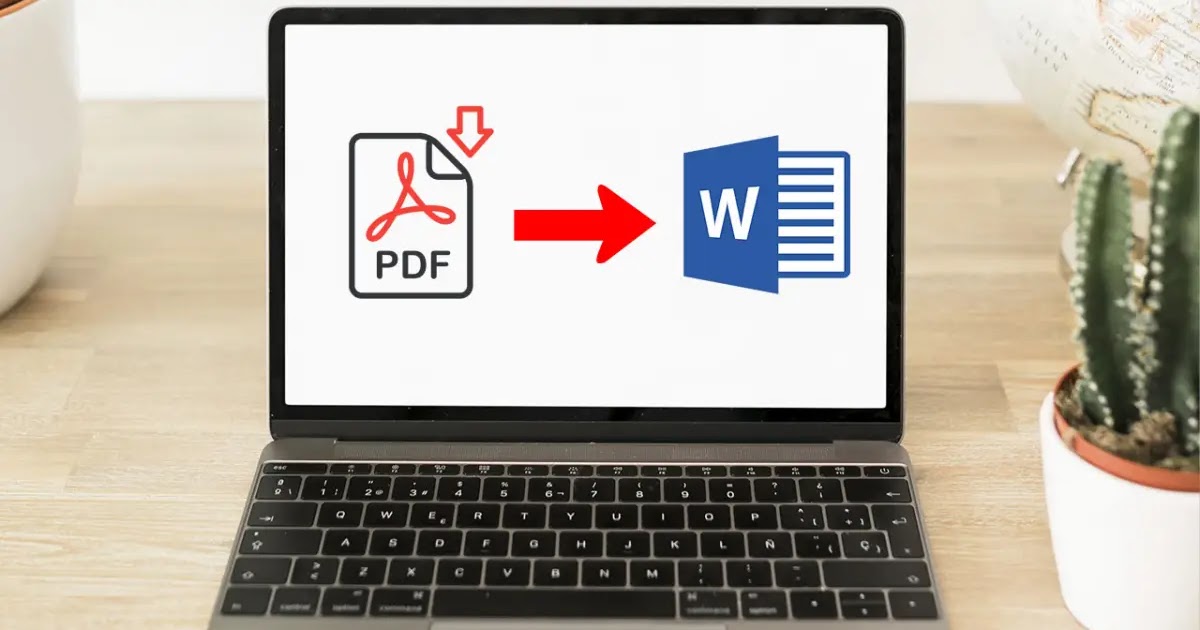
Banyak pengguna mencari solusi mengenai bagaimana cara mengubah tipe pdf menjadi microsoft word dengan cepat. Artikel ini akan membahas berbagai metode praktis untuk mengatasi masalah tersebut.
Metode Konversi Menggunakan Perangkat Lunak Microsoft Word
Cara paling sederhana adalah dengan memanfaatkan aplikasi Microsoft Word yang sudah terpasang di komputer Anda. Anda cukup membuka aplikasi tersebut dan memilih menu buka file.
Setelah file PDF dipilih, sistem akan memberikan notifikasi bahwa dokumen akan dikonversi ke format teks. Klik tombol ok untuk memulai proses pengubahan format secara otomatis.
Kelebihan Menggunakan Aplikasi Desktop
Metode ini sangat aman karena proses pengubahan data terjadi sepenuhnya di dalam perangkat lokal Anda. Hal ini meminimalisir risiko kebocoran data sensitif ke internet.
Selain itu, tata letak dokumen biasanya tetap terjaga dengan cukup baik selama file asli tidak terlalu kompleks. Anda tidak memerlukan koneksi internet untuk menjalankan prosedur ini.
Menggunakan Layanan Konverter Online Gratis
Jika Anda tidak memiliki perangkat lunak pengolah kata yang terinstal, layanan berbasis web adalah solusinya. Berbagai situs web menyediakan alat konversi instan secara cuma-cuma.
Anda hanya perlu mengunggah file ke situs penyedia layanan dan menunggu proses pengolahan selesai. Setelah itu, file hasil konversi dapat segera diunduh ke perangkat Anda.
Hal Penting Saat Menggunakan Situs Web
Meskipun praktis, Anda harus sangat berhati-hati saat mengunggah dokumen yang bersifat rahasia atau pribadi. Selalu pastikan situs yang digunakan memiliki reputasi yang baik dan terpercaya.
Beberapa situs mungkin membatasi ukuran file atau jumlah konversi harian yang dapat dilakukan secara gratis. Oleh karena itu, pilihlah layanan yang sesuai dengan kebutuhan volume dokumen Anda.
Teknik Konversi Melalui Google Docs
Layanan berbasis awan dari Google juga menawarkan cara alternatif yang sangat efektif bagi pengguna akun Google. Anda dapat memanfaatkan Google Drive untuk melakukan proses ini secara praktis.
Caranya adalah dengan mengunggah file PDF ke dalam Google Drive terlebih dahulu. Kemudian, klik kanan pada file tersebut dan pilih opsi buka dengan Google Dokumen.
Langkah Mengunduh Hasil Konversi
Setelah dokumen terbuka di Google Dokumen, Anda dapat melakukan pengeditan teks secara langsung. Jika sudah selesai, Anda perlu menyimpannya kembali ke format dokumen asli.
Pilihlah menu file lalu pilih opsi unduh dan pilih format Microsoft Word. Dengan langkah ini, dokumen Anda kini sudah siap untuk diedit menggunakan aplikasi Word di perangkat mana pun.
Perbandingan Metode Konversi Dokumen
Setiap metode memiliki karakteristik yang berbeda tergantung pada situasi dan perangkat yang Anda gunakan saat ini. Berikut adalah tabel perbandingan singkat untuk memudahkan Anda dalam memilih.
| Metode | Kecepatan | Keamanan Data | Kebutuhan Internet |
|---|---|---|---|
| Aplikasi Desktop | Sedang | Sangat Tinggi | Tidak Perlu |
| Layanan Online | Sangat Cepat | Sedang | Wajib Ada |
| Google Docs | Sedang | Tinggi | Wajib Ada |
Pemilihan metode yang tepat akan sangat membantu efisiensi kerja Anda sehari-hari. Pastikan Anda mempertimbangkan faktor keamanan jika dokumen mengandung informasi penting.
Kesimpulan
Memahami bagaimana cara mengubah tipe pdf menjadi microsoft word adalah keterampilan digital yang sangat berguna. Anda bisa memilih metode offline untuk keamanan atau metode online untuk kecepatan.
Gunakanlah cara yang paling sesuai dengan jenis dokumen dan ketersediaan perangkat yang Anda miliki. Dengan penguasaan teknik ini, manajemen dokumen Anda akan menjadi jauh lebih efektif.