Mengubah file PDF menjadi dokumen Word sering kali dibutuhkan, terutama bagi pengguna Windows 2007 yang ingin mengedit teks tanpa repot mengetik ulang. Proses konversi ini sebenarnya bisa dilakukan dengan beberapa cara sederhana, baik menggunakan perangkat lunak tambahan maupun layanan daring. Artikel ini akan memandu Anda langkah demi langkah untuk mengubah PDF ke Word di sistem operasi lawas tersebut.
Kenapa Perlu mengubah PDF ke Word?
PDF memang dirancang untuk menjaga format dokumen tetap konsisten, tetapi sulit diedit langsung. Dengan mengonversi ke Word, Anda bisa memperbaiki typo, mengubah format teks, atau menambahkan gambar dengan mudah.
Bagi pengguna Windows 2007, dukungan aplikasi modern mungkin terbatas, namun masih ada solusi yang kompatibel. Proses convert PDF ke Word ini sangat membantu untuk kebutuhan pekerjaan, sekolah, atau administrasi sehari-hari.
Keterbatasan Windows 2007
Windows 2007 tidak memiliki fitur bawaan untuk mengubah PDF menjadi Word secara langsung. Anda perlu menggunakan aplikasi pihak ketiga atau layanan online yang ringan dan tidak membebani sistem.
Pastikan memilih metode yang sesuai dengan spesifikasi perangkat agar proses konversi berjalan lancar. Jangan khawatir, berikut beberapa cara yang terbukti ampuh untuk Windows 2007.
Cara Mengubah PDF ke Word Windows 2007
Ada tiga metode utama yang bisa Anda coba, yaitu menggunakan software converter offline, layanan daring, atau aplikasi pengolah dokumen alternatif. Setiap metode memiliki kelebihan dan kekurangan, jadi pilih yang paling nyaman.
Metode 1: Menggunakan Software Converter Offline
Unduh aplikasi converter PDF ke Word yang mendukung Windows 2007, seperti Free PDF to Word Converter atau UniPDF. Install aplikasi tersebut, lalu buka file PDF yang ingin dikonversi.
Pilih output format sebagai DOC atau DOCX, kemudian klik tombol convert. Setelah selesai, file Word akan tersimpan di folder yang Anda tentukan.
- Keunggulan: tidak perlu koneksi internet, privasi terjaga.
- Kekurangan: beberapa aplikasi mungkin berbayar untuk fitur lengkap.
Metode 2: Menggunakan Layanan Online
Jika perangkat terhubung ke internet, Anda bisa memanfaatkan situs converter seperti Smallpdf, ILovePDF, atau Adobe Acrobat Online. Cukup unggah file PDF, tunggu proses konversi, lalu unduh hasilnya.
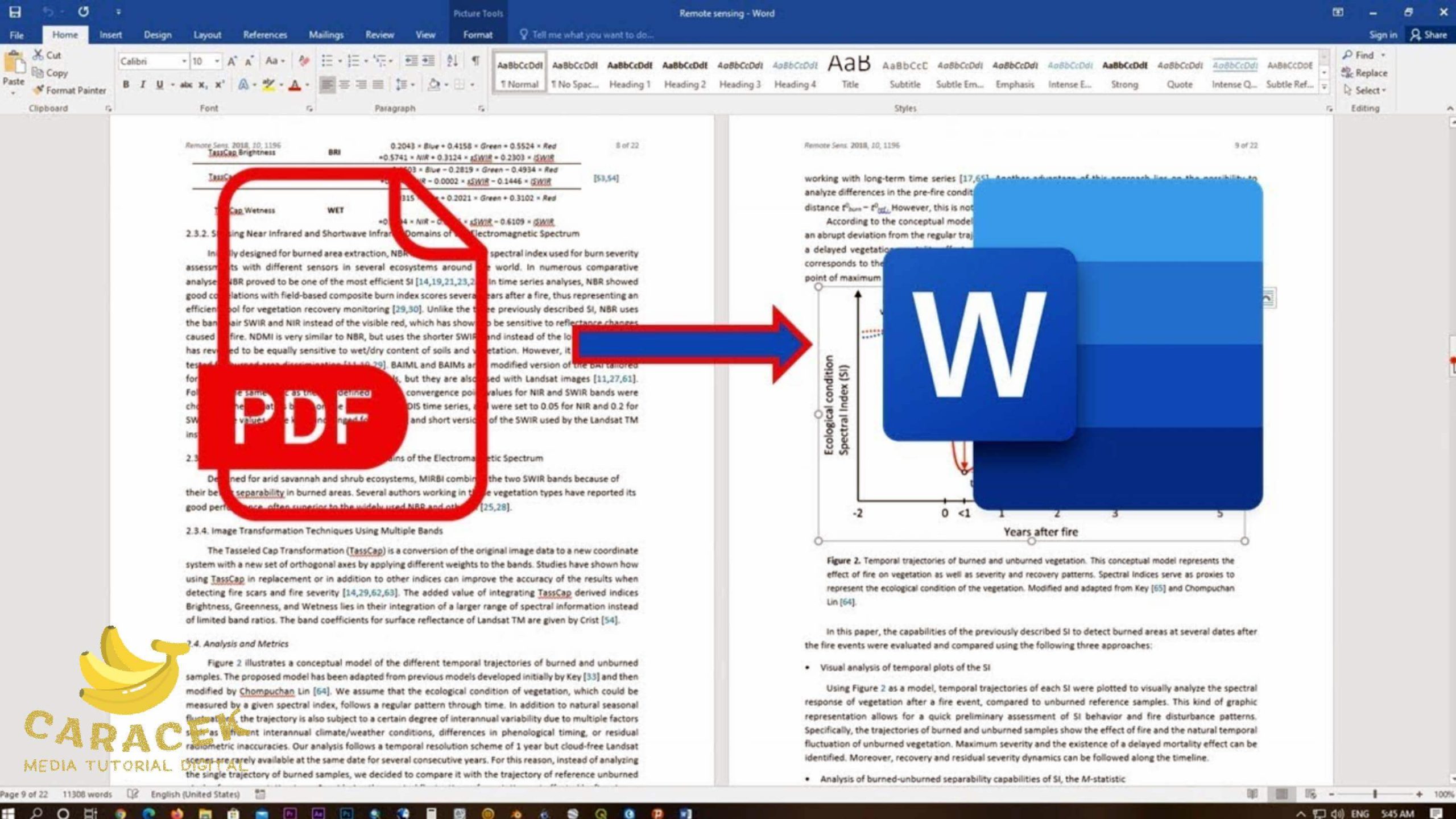
Metode ini praktis karena tidak perlu install aplikasi tambahan. Namun, pastikan koneksi stabil dan file tidak terlalu besar agar proses tidak gagal.
Metode 3: Menggunakan Aplikasi Pengolah Dokumen Alternatif
Untuk pengguna Windows 2007, aplikasi seperti DocX View & Edit bisa menjadi alternatif untuk membuka dan mengedit dokumen Word. Meski tidak secara langsung mengubah PDF ke Word, aplikasi ini membantu Anda mengelola file DOCX dengan mudah.
Setelah PDF dikonversi melalui metode lain, Anda bisa menggunakan aplikasi ini untuk menyempurnakan dokumen. Ini sangat berguna jika Microsoft Word tidak terpasang di perangkat Anda.
Tips Agar Hasil Konversi Maksimal
Periksa kembali hasil konversi, karena kadang format teks atau gambar bisa berubah. Gunakan pengaturan layout yang tepat agar dokumen tetap rapi setelah diubah menjadi format Word.
Jika PDF berisi banyak tabel atau grafik, pastikan converter mendukung elemen tersebut. Simpan file asli sebagai cadangan jika hasil konversi tidak sesuai harapan.
Untuk kebutuhan mengubah Word ke PDF, Anda juga bisa menggunakan fitur save as di Microsoft Word 2007. Ini penting jika suatu saat Anda perlu membagikan dokumen dalam format PDF.
Kesimpulan
Mengubah PDF ke Word di Windows 2007 bukanlah hal sulit jika Anda tahu caranya. Gunakan software offline, layanan online, atau aplikasi alternatif sesuai kebutuhan agar hasilnya optimal.
Dengan mengikuti panduan ini, Anda bisa mengedit dokumen dengan lebih leluasa. Selamat mencoba dan semoga berhasil!