Pernahkah Anda menemukan file PDF yang terkunci dan sulit diedit? Banyak pengguna mengalami kesulitan saat harus mengubah PDF ke Word untuk keperluan edit teks. Untungnya, kini ada solusi sederhana tanpa perlu aplikasi berbayar.
Kami akan membahas cara mengubah PDF ke Word yang terkunci menggunakan alat konverter lokal yang aman. Metode ini berjalan langsung di browser Anda tanpa mengunggah file ke server.
Apa Itu PDF terkunci dan Mengapa Perlu Dikonversi?
PDF terkunci biasanya merujuk pada dokumen yang dilindungi dari pengeditan atau hanya bisa dibaca. Anda mungkin perlu mengonversi PDF ke Word untuk menambahkan catatan, mengubah konten, atau mengekstrak teks.
Dengan konversi PDF ke Word, Anda bisa mengedit konten seperti paragraf biasa di Microsoft Word, Google Docs, atau Pages. Ini sangat membantu bagi pelajar, pekerja kantor, dan penerjemah.
3 Langkah Mudah Mengubah PDF ke Word yang Terkunci
-
Kunjungi situs konverter PDF ke Word lokal seperti PDF Edit. Pastikan browser Anda modern agar alat berjalan optimal. Tidak perlu daftar atau login.
Cukup buka halaman konverter, dan Anda siap memulai proses mengubah file PDF ke word.
-
Seret file PDF Anda ke area yang disediakan. Alat ini mendukung batch, jadi Anda bisa mengonversi beberapa dokumen sekaligus. Setiap file diproses secara independen tanpa dicampur.
Proses ini benar-benar terjadi di perangkat Anda, sehingga privasi terjamin. Tidak ada data yang dikirim ke server.
-
Pilih mode konversi: Visual untuk mempertahankan tata letak persis, atau Dapat Diedit untuk teks bersih. Klik tombol Konversi ke Word, lalu unduh file .docx yang dihasilkan.
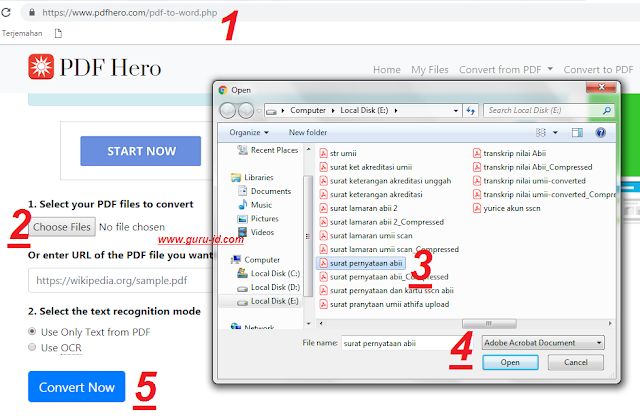
Cara Membuka File PDF yang Terkunci dan Mengubahnya ke Word Hasil konversi PDF ke Word siap dibuka di aplikasi pengolah kata favorit Anda.
Keunggulan Menggunakan Konverter Lokal untuk PDF Terkunci
Alat ini berjalan 100% di browser tanpa perlu mengunggah file. Artinya, PDF Anda tidak pernah meninggalkan perangkat, sehingga cocok untuk dokumen sensitif.
Layanan ini gratis selamanya, didukung iklan, tanpa batas jumlah file per hari. Anda bisa mengonversi sebanyak yang diinginkan tanpa khawatir biaya.
Perbedaan Mode Visual dan Dapat Diedit
Mode Visual mempertahankan tata letak halaman secara piksel-sempurna dengan teks yang bisa diedit di atas gambar latar. Cocok untuk kontrak, formulir, dan materi pemasaran.
Mode Dapat Diedit mengekstrak teks dalam urutan baca, dikelompokkan menjadi paragraf. Hasilnya file .docx lebih kecil dan mudah ditulis ulang, ideal untuk laporan atau artikel.
Tips Agar Hasil Konversi PDF ke Word Maksimal
Untuk dokumen dengan tabel kompleks atau tata letak multi-kolom, hasil mungkin tidak sempurna. Gunakan mode Visual untuk mempertahankan gambar halaman sebagai referensi.
Jika fidelitas tata letak sangat penting, impor langsung PDF di Microsoft Word bisa jadi alternatif. Namun, untuk kebanyakan kasus, dua mode yang ditawarkan sudah mencukupi.
Kesimpulan
Mengubah PDF ke word yang terkunci kini tidak lagi merepotkan. Dengan alat konverter lokal, Anda bisa mengonversi file dengan cepat, aman, dan gratis.
Cobalah langkah-langkah di atas dan rasakan kemudahan mengedit konten dari pdf ke word tanpa aplikasi tambahan. Simpan halaman ini untuk kebutuhan konversi selanjutnya.