Mengubah PDF ke Word sering kali terasa merepotkan karena formatnya berbeda. PDF dirancang untuk tampilan tetap, sedangkan Word untuk diedit. Namun, ada banyak cara mudah untuk melakukan konversi ini tanpa harus menginstal aplikasi tambahan.
Di tahun 2026, kebutuhan akan cara mengubah pdf ke word secara manual semakin tinggi, terutama bagi pelajar dan pekerja kantoran. Artikel ini akan memandu Anda langkah demi langkah agar hasil konversi tetap rapi dan mudah diedit.
Mengenal Jenis PDF Sebelum Konversi
Sebelum memulai, penting untuk mengetahui jenis file PDF yang Anda miliki. PDF teks memungkinkan Anda menyorot kata-kata di dalamnya, sehingga proses konversi bisa berjalan mulus.
Sementara itu, PDF hasil pindaian sebenarnya adalah gambar halaman. Untuk mengambil teksnya, Anda memerlukan fitur OCR yang disediakan oleh beberapa alat konversi.
Perbedaan Utama Kedua Jenis PDF
- PDF teks: mudah dikonversi dengan hasil rapi dan langsung bisa diedit.
- PDF scan: butuh proses OCR yang mungkin menghasilkan sedikit kesalahan pada angka atau huruf tertentu.
Metode Manual Mengubah PDF ke Word Tanpa Aplikasi
Salah satu cara termudah adalah menggunakan Google Docs. Cukup unggah file PDF ke Google Drive, buka dengan Google Docs, lalu unduh dalam format .docx.
Metode ini sangat berguna untuk PDF teks, namun kurang optimal untuk hasil pindaian. Meski begitu, ini adalah pilihan praktis bagi pengguna yang sudah terbiasa dengan ekosistem Google.
Menggunakan Microsoft Word Secara Langsung
Microsoft Word versi terbaru bisa membuka file PDF langsung. Cukup buka Word, lalu pilih File > Open dan pilih file PDF Anda. Word akan mengonversinya secara otomatis.
Cara ini sangat efektif untuk dokumen yang berasal dari Word sebelumnya. Namun, untuk tata letak kompleks seperti brosur atau tabel, hasilnya mungkin perlu diperbaiki.
Tips Mengoptimalkan Hasil Konversi PDF ke Word
Untuk mendapatkan hasil terbaik, pastikan Anda memeriksa jenis PDF terlebih dahulu. Jika file Anda adalah hasil scan, gunakan alat dengan OCR dan periksa kembali teks yang dihasilkan.
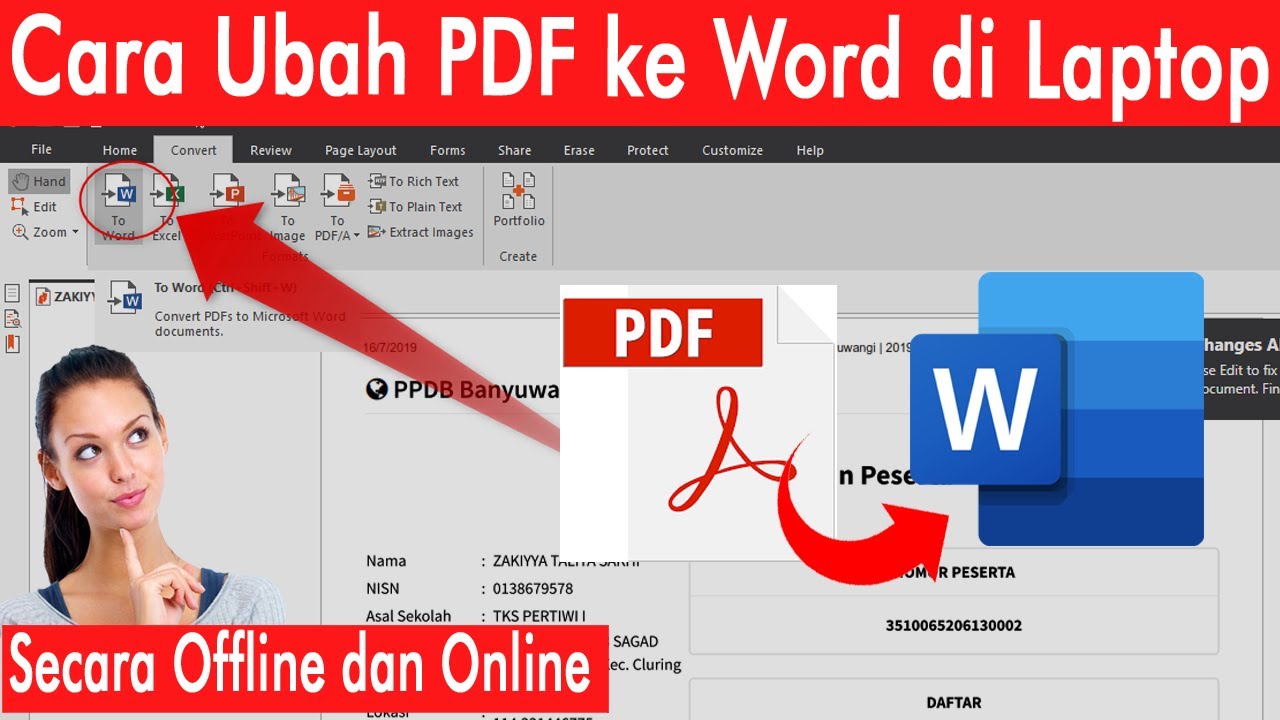
Hindari menggunakan alat yang meminta registrasi jika Anda hanya perlu konversi sekali-sekali. Banyak platform gratis sudah cukup untuk kebutuhan sehari-hari tanpa perlu mengunduh aplikasi tambahan.
Memeriksa Kembali Setelah Konversi
- Bandingkan spasi paragraf dengan PDF asli.
- Pastikan font yang diterapkan sesuai.
- Periksa tabel, header, footer, dan nomor halaman.
- Tinjau hyperlink dan bidang formulir.
- Pastikan gambar sejajar dengan benar.
Rekomendasi Alat Konversi PDF ke Word Gratis
Beberapa alat online seperti Convertica, Smallpdf, ILovePDF, dan PDF24 Tools menawarkan layanan gratis tanpa perlu mendaftar. Semua platform ini mendukung konversi pdf ke jpg dan format lainnya secara gratis.
ILovePDF misalnya, memiliki fitur OCR yang memungkinkan Anda mengambil teks dari hasil pindaian dengan akurasi cukup baik. Anda juga bisa memisahkan halaman tertentu dari dokumen tebal.
PDF24 Tools adalah solusi gratis tanpa batasan jumlah file yang bisa diproses. Alat ini sangat berguna untuk mengompres PDF berukuran besar agar bisa dikirim melalui email.
Keamanan Data Saat Menggunakan Alat Online
Untuk dokumen sensitif, pilih alat yang memiliki kebijakan penghapusan file otomatis. Sebagian besar platform akan menghapus file Anda dari server setelah beberapa jam.
Jika Anda khawatir dengan privasi, gunakan metode offline seperti Microsoft Word atau Google Docs. Kedua cara ini tidak mengunggah file ke server pihak ketiga.
Kesimpulan
Mengubah PDF ke Word secara manual tidaklah sulit jika Anda tahu langkah yang tepat. Mulailah dengan mengenali jenis PDF Anda, lalu pilih metode yang sesuai.
Dengan mengikuti panduan ini, Anda bisa menghemat waktu dan tenaga dalam mengelola dokumen digital. Pastikan untuk selalu memeriksa hasil konversi agar tetap rapi dan siap diedit.