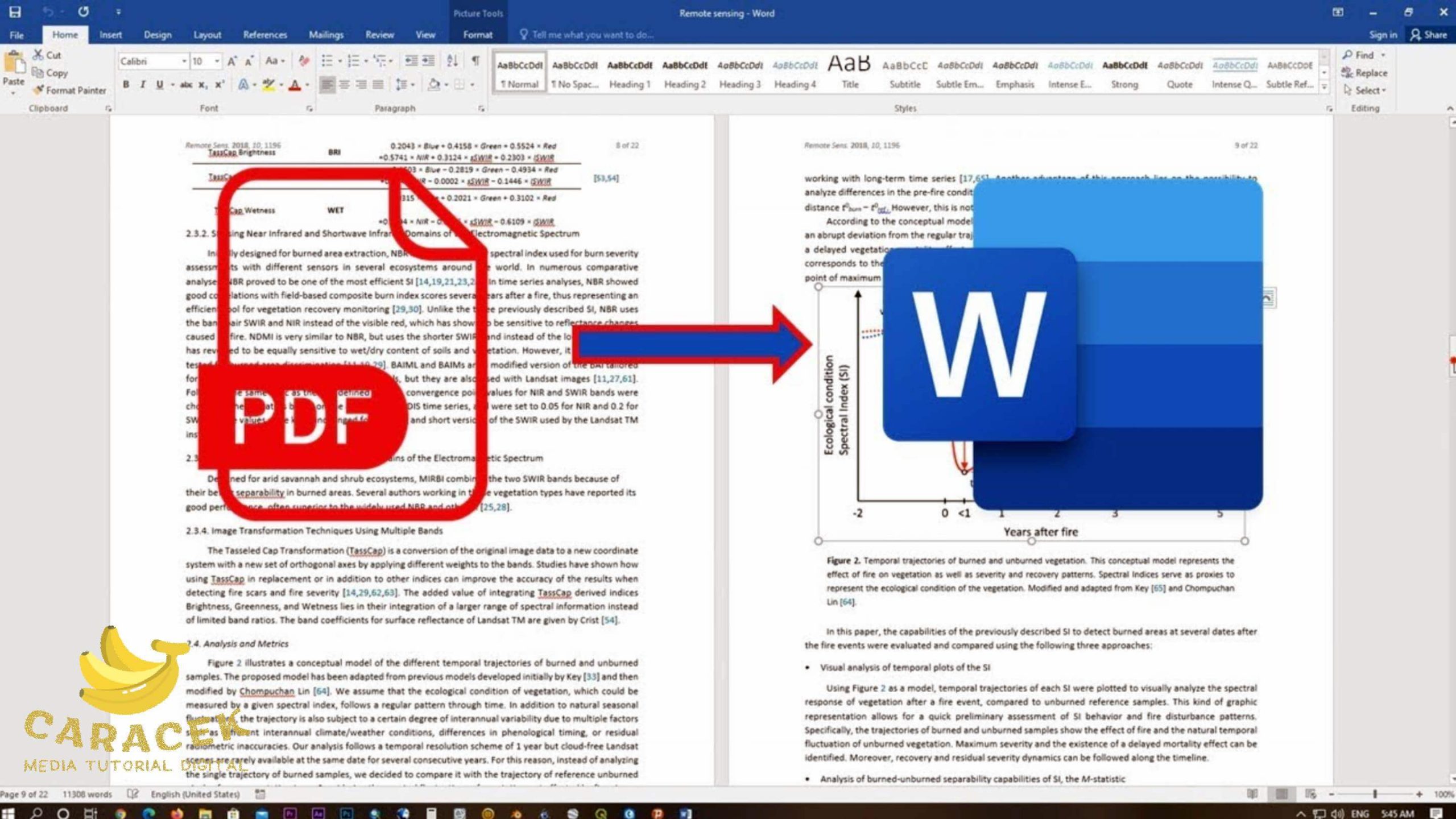
Mengubah file PDF menjadi dokumen Word adalah kebutuhan umum bagi banyak pengguna, terutama saat ingin mengedit teks atau memformat ulang dokumen. Pada sistem operasi Windows 2007, proses ini bisa dilakukan dengan beberapa metode yang efektif tanpa perlu aplikasi tambahan yang rumit.
Artikel ini akan membahas langkah-langkah praktis untuk mengonversi PDF ke Word, lengkap dengan tips mengatur hasilnya agar rapi. Anda juga akan mempelajari cara menyesuaikan ukuran kertas F4 saat mencetak dokumen hasil konversi, yang sering menjadi kendala di Indonesia.
Mengapa Perlu Mengubah PDF ke Word?
File PDF sering kali sulit diedit karena formatnya yang kaku dan tidak mendukung perubahan langsung. Dengan mengubahnya ke Word, Anda bisa menambahkan teks, memperbaiki kesalahan, atau menyesuaikan tata letak sesuai kebutuhan.
Proses konversi juga membantu Anda memanfaatkan fitur pengaturan halaman di Word, seperti mengatur ukuran kertas F4 yang umum dipakai di Indonesia. Ini penting agar dokumen hasil edit tetap sesuai standar saat dicetak.
Keuntungan Menggunakan Word untuk Dokumen PDF
- Kemudahan dalam mengedit teks, gambar, dan tabel tanpa mengubah struktur asli.
- Fleksibilitas untuk mengubah format font, spasi, dan margin sesuai keinginan.
- Kompatibilitas luas dengan berbagai printer dan ukuran kertas, termasuk F4 dan A4.
Cara Mengubah PDF ke Word pada Windows 2007
Ada beberapa metode yang bisa Anda gunakan untuk mengonversi PDF ke Word di Windows 2007, mulai dari memanfaatkan software bawaan hingga layanan online. Pilih cara yang paling sesuai dengan kebutuhan dan perangkat Anda.
Metode 1: Menggunakan Microsoft Word 2007
Microsoft Word 2007 sebenarnya tidak memiliki fitur langsung untuk membuka PDF, tetapi Anda bisa menggunakan fitur buka file dengan format PDF. Caranya, buka Word, klik menu File, lalu pilih Open dan pilih file PDF yang ingin dikonversi.
Word akan menampilkan pemberitahuan bahwa file akan dikonversi ke format docx. Setujui proses tersebut, lalu tunggu hingga proses selesai. Hasilnya, dokumen PDF akan terbuka di Word dan siap diedit.
Metode 2: Menggunakan Software Konverter Pihak Ketiga
Jika Word 2007 gagal membuka PDF, Anda bisa mengunduh software konverter seperti PDF to Word Converter atau WPS Office. Instal software tersebut, lalu buka file PDF dan pilih opsi ekspor ke format Word.
Software ini biasanya menawarkan hasil konversi yang lebih akurat, terutama untuk dokumen dengan banyak gambar atau tabel. Pastikan Anda mengunduh dari sumber terpercaya agar aman dari virus.
Metode 3: Menggunakan Layanan Online Gratis
Layanan online seperti Smallpdf, ILovePDF, atau Adobe Acrobat Online bisa menjadi alternatif cepat tanpa instalasi. Cukup unggah file PDF, pilih format Word, lalu unduh hasilnya setelah proses selesai.
Metode ini sangat praktis untuk file berukuran kecil, tetapi Anda perlu koneksi internet yang stabil. Perhatikan juga kebijakan privasi layanan tersebut jika dokumen Anda bersifat sensitif.
Tips Mengatur Ukuran Kertas F4 di Word Setelah Konversi
Setelah berhasil mengubah PDF ke Word, Anda mungkin perlu menyesuaikan ukuran kertas agar sesuai dengan standar dokumen di Indonesia. Ukuran F4 sering digunakan untuk surat resmi dan laporan, sehingga penting untuk mengaturnya dengan benar.
Langkah-Langkah Mengatur Kertas F4 di Word 2007
Buka dokumen hasil konversi di Word, lalu klik tab Page Layout di bagian atas layar. Pilih menu Size, lalu klik More Paper Size di bagian paling bawah untuk membuka jendela Page Setup.
Pada jendela yang muncul, pilih opsi Custom Size, lalu masukkan lebar 21 cm dan tinggi 33 cm untuk ukuran F4 standar. Klik OK untuk menyimpan pengaturan, dan dokumen Anda akan menyesuaikan dengan ukuran kertas tersebut.
Menambahkan Ukuran F4 Secara Permanen di Printer
Agar tidak perlu mengatur ulang setiap kali, Anda bisa menambahkan ukuran F4 secara permanen melalui Printer Properties. Buka menu File, pilih Print, lalu klik Printer Properties pada printer yang aktif.
Pilih opsi Custom atau Ditentukan Pengguna, lalu masukkan lebar 215 mm dan tinggi 330 mm. Simpan pengaturan tersebut, dan ukuran F4 akan otomatis tersedia di semua aplikasi Office.
Kesimpulan
Mengubah PDF ke Word pada Windows 2007 bisa dilakukan dengan berbagai cara, baik menggunakan Word itu sendiri, software tambahan, maupun layanan online. Setiap metode memiliki kelebihan, jadi pilih yang paling sesuai dengan kebutuhan Anda.
Setelah konversi, jangan lupa untuk mengatur ukuran kertas F4 agar hasil cetak sesuai standar dokumen di Indonesia. Dengan mengikuti panduan ini, Anda dapat bekerja lebih efisien dan menghasilkan dokumen yang profesional.