Mengubah dokumen PDF menjadi file Word sering diperlukan untuk mengedit isi tanpa mengetik ulang. iLove PDF menawarkan solusi online gratis yang cepat dan mudah digunakan. Dengan alat ini, Anda bisa melakukan cara mengubah file pdf ke word hanya dalam beberapa menit.
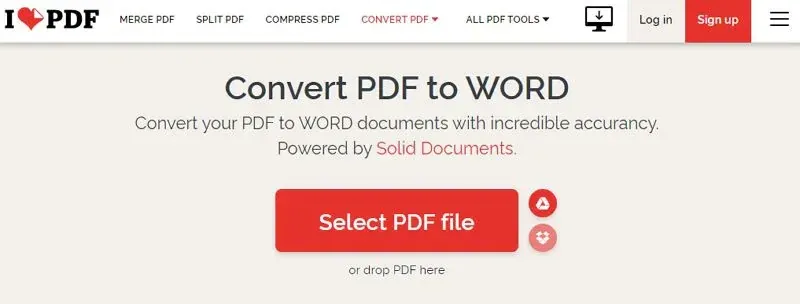
1. Buka Situs iLovePDF dan Pilih Alat PDF ke Word
Kunjungi situs iLovePDF menggunakan browser di laptop atau HP. Pada halaman utama, cari alat PDF to Word dan klik untuk memulai proses konversi. Platform ini berbasis web sehingga tidak perlu instalasi tambahan.
Antarmuka iLovePDF sangat sederhana, cocok untuk pemula maupun profesional. Anda akan langsung diarahkan ke halaman unggah file tanpa langkah berbelit.
2. Unggah File PDF yang Ingin Dikonversi
Klik tombol Select PDF file lalu pilih dokumen dari perangkat, Google Drive, atau Dropbox. File akan terunggah secara otomatis tanpa perlu menekan tombol tambahan. Pastikan file tidak terkunci password dan ukurannya wajar agar proses berjalan lancar.
Jika Anda memiliki banyak file, iLovePDF mendukung unggahan batch sehingga bisa merubah pdf ke word secara massal. Fitur ini menghemat waktu terutama untuk proyek besar.
3. Mulai Konversi dengan Klik Tombol Convert to Word
Setelah file terunggah, tekan tombol Convert to Word untuk memulai pemrosesan. iLovePDF akan mengubah konten PDF menjadi format Word yang dapat diedit. Proses ini biasanya hanya membutuhkan beberapa detik tergantung ukuran file.
Selama konversi, alat ini berusaha mempertahankan tata letak, font, dan tabel asli. Hasilnya cukup rapi untuk dokumen standar seperti surat atau proposal.
4. Unduh File Word Hasil Konversi
Setelah selesai, tombol Download akan muncul. Klik untuk menyimpan file Word ke perangkat Anda. Anda juga bisa menyimpannya langsung ke penyimpanan cloud jika diinginkan.
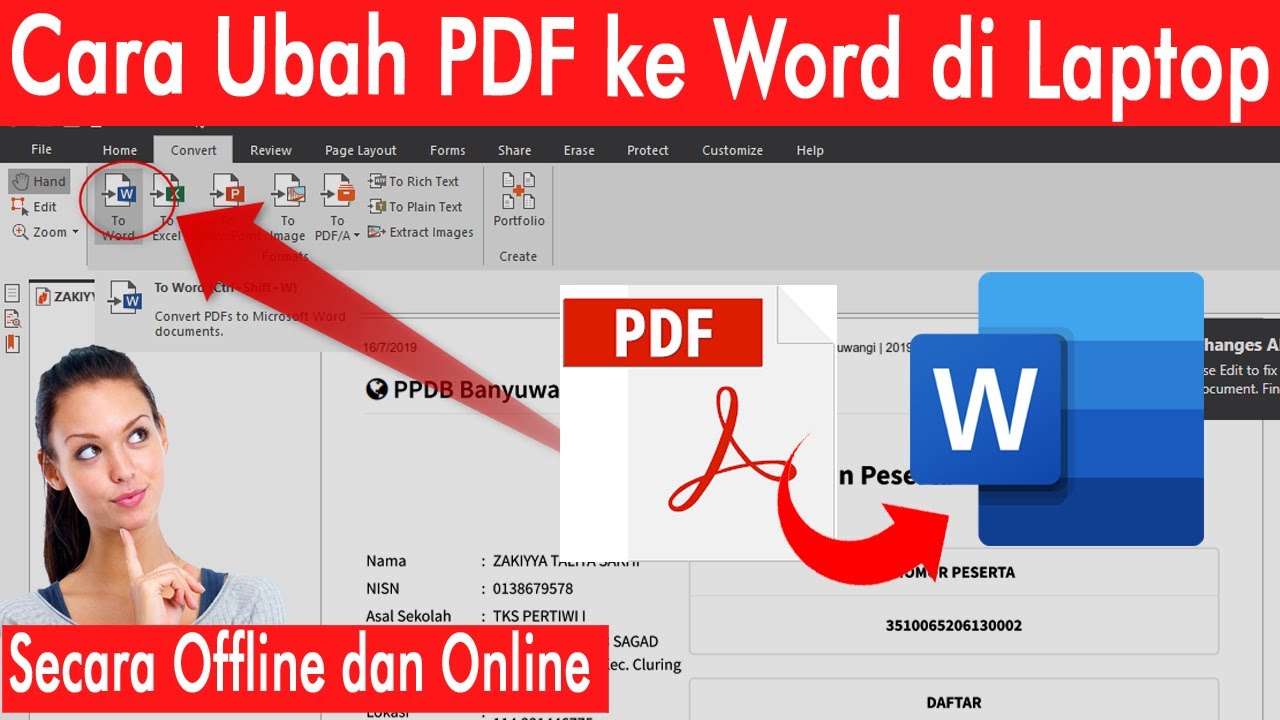
Buka file dengan Microsoft Word, Google Docs, atau WPS Office untuk melakukan penyesuaian akhir. Ini adalah cara convert pdf ke word yang praktis tanpa aplikasi berat.
5. Periksa dan Edit Kembali Dokumen Word
Konversi tidak selalu 100% sempurna, terutama untuk tabel kompleks atau PDF hasil scan. Lakukan pengecekan pada data penting seperti nama, tanggal, dan nominal. Jika ada perubahan format, rapikan secara manual agar dokumen terlihat profesional.
Untuk dokumen hasil pemindaian, pastikan Anda menggunakan fitur OCR jika tersedia. Tanpa OCR, teks gambar tidak akan dikenali dengan baik saat dikonversi.
Tips Agar Hasil Konversi Maksimal
Gunakan file PDF berkualitas tinggi untuk hasil terbaik. Hindari dokumen hasil screenshot atau scan resolusi rendah agar teks mudah dikenali. Jika perlu, kecilkan ukuran file terlebih dahulu untuk mempercepat proses.
Selalu simpan cadangan PDF asli sebelum mengedit. Ini berguna jika terjadi kesalahan selama konversi. Untuk dokumen rahasia, sebaiknya gunakan alat offline demi keamanan.
Alternatif Lain Selain iLovePDF
Selain iLovePDF, ada beberapa alat online lain yang bisa digunakan. Smallpdf dan PDF Candy menawarkan fitur serupa dengan antarmuka sederhana. Untuk kebutuhan profesional, Adobe Acrobat menyediakan akurasi tinggi dengan dukungan OCR canggih.
Kimi Docs juga menjadi pilihan karena mampu mempertahankan struktur dokumen kompleks. Namun, iLovePDF tetap unggul dalam kemudahan akses tanpa registrasi.
Kesimpulan
Mengonversi PDF ke Word secara online kini sangat mudah dengan iLovePDF. Ikuti lima langkah di atas untuk mengubah file statis menjadi dokumen yang bisa diedit kapan saja. Ingatlah untuk selalu mengecek hasil konversi agar kualitas tetap terjaga.