Mengubah file PDF menjadi dokumen Word di ponsel kini menjadi kebutuhan umum bagi penulis dan profesional. Dengan teknologi seluler, proses konversi dapat dilakukan kapan saja tanpa harus mengakses komputer.
Mengapa mengubah PDF ke Word di HP penting
PDF seringkali menjadi format final yang sulit diedit, sehingga mengonversinya ke Word memberi fleksibilitas untuk revisi cepat. Di era kerja remote, kemampuan mengedit dokumen langsung dari ponsel meningkatkan produktivitas tim.
Selain itu, mengubah PDF ke Word memungkinkan integrasi dengan aplikasi menulis lain yang hanya menerima format .docx. Hal ini memudahkan penulis menggabungkan sumber materi ke dalam naskah yang sedang dikembangkan.
Aplikasi terbaik untuk Convert PDF Ke Word di Android dan iOS
Berikut rangkuman aplikasi yang dapat membantu Anda mengubah PDF menjadi dokumen Word secara mudah.
-
Novelist – selain manajemen naskah, Novelist menyediakan fitur ekspor PDF ke format .docx yang memudahkan penulis mengedit teks di aplikasi pengolah kata. Fitur ini cocok untuk penulis yang ingin mempertahankan struktur bab saat beralih format.
-
Jotterpad – editor markdown ini mendukung ekspor ke Word, sehingga catatan PDF dapat diubah menjadi file .docx dengan satu kali sentuhan. Integrasi dengan penyimpanan awan membuat proses konversi menjadi lebih aman.
-
Obsidian – dengan plugin khusus, Obsidian dapat mengonversi file PDF yang disimpan secara lokal menjadi dokumen Word untuk keperluan riset. Plugin tersebut juga menjaga tautan internal antar catatan tetap berfungsi setelah konversi.
-
Pure Writer – menawarkan konversi PDF ke Word langsung di dalam aplikasi, cocok bagi penulis yang mengutamakan keamanan data. Hasil konversi disimpan secara otomatis di penyimpanan terenkripsi.
-
Fortelling – selain mengatur alur cerita, Fortelling memiliki modul konversi yang mengubah PDF menjadi dokumen Word yang dapat diedit. Modul ini memudahkan penulis mengimpor referensi eksternal ke dalam skenario.
Langkah-langkah umum melakukan Konversi PDF Ke Word pada HP
Setiap aplikasi memiliki antarmuka yang sedikit berbeda, namun prosedurnya biasanya serupa. Ikuti langkah berikut untuk hasil yang konsisten.
Pertama, buka file PDF yang ingin diubah menggunakan aplikasi pilihan, lalu pilih opsi “Convert” atau “Export”. Pilihan ini biasanya berada di menu utama atau ikon berbagi.
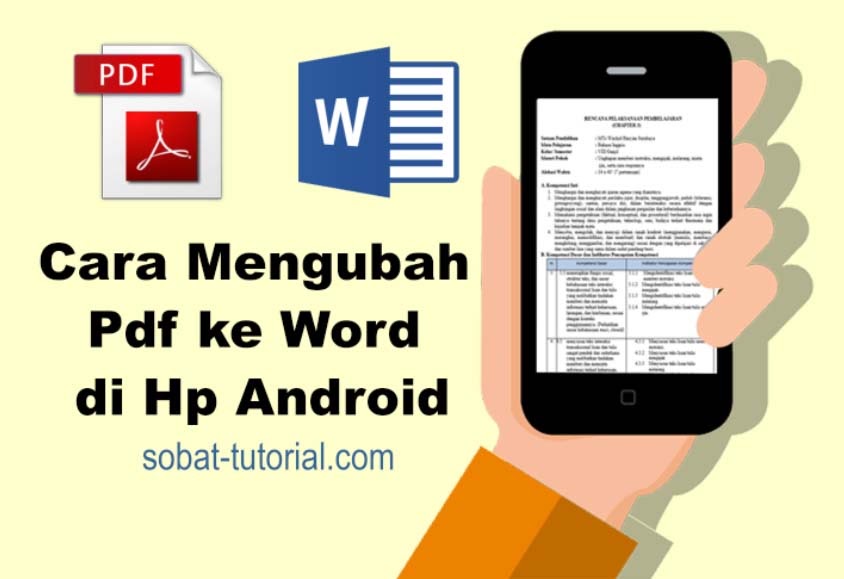
Kedua, pilih format tujuan “Word” atau “.docx”, kemudian tentukan lokasi penyimpanan di perangkat atau layanan cloud. Proses konversi biasanya memakan waktu beberapa detik tergantung ukuran berkas.
Terakhir, tunggu proses konversi selesai dan periksa hasilnya untuk memastikan tidak ada kehilangan format. Jika ada bagian yang tidak sesuai, gunakan fitur edit lanjutan yang disediakan aplikasi.
Tips meningkatkan akurasi Ubah PDF Ke Word
Gunakan PDF yang berformat teks, bukan gambar, karena OCR dapat menurunkan kualitas hasil konversi. File teks biasanya menghasilkan dokumen Word dengan struktur paragraf yang lebih akurat.
Jika file PDF berisi gambar, aktifkan fitur OCR pada aplikasi yang mendukung, seperti Jotterpad dengan plugin tambahan. OCR akan mengenali teks dalam gambar dan mengekstraknya ke dalam format yang dapat diedit.
Selalu periksa kembali tata letak tabel dan gambar setelah konversi, karena beberapa aplikasi mungkin memindahkan elemen secara tidak tepat. Penyesuaian manual pada Word dapat mengembalikan tampilan asli.
Untuk dokumen berbahasa Indonesia, pilih aplikasi yang memiliki kamus lokal agar istilah tetap konsisten. Hal ini mengurangi risiko terjadinya perubahan kata yang tidak diinginkan.
Pertimbangan keamanan saat mengubah file PDF ke Word pada HP
Beberapa aplikasi menyimpan file di cloud, sehingga penting memastikan layanan tersebut terenkripsi. Enkripsi melindungi data pribadi dari akses tidak sah.
Pure Writer menawarkan enkripsi biometrik, sehingga dokumen Anda tetap pribadi selama proses konversi. Pengguna dapat membuka file hanya dengan sidik jari atau pengenalan wajah.
Jika Anda bekerja dengan data sensitif, pilih aplikasi yang menyimpan hasil konversi secara lokal, seperti Obsidian. Penyimpanan lokal mengurangi risiko kebocoran data melalui jaringan.
Kesimpulan
Dengan beragam pilihan aplikasi, mengubah PDF ke Word pada HP menjadi tugas yang cepat dan aman. Pilih aplikasi yang sesuai dengan kebutuhan, baik dari segi fitur konversi, keamanan, atau integrasi dengan alur kerja menulis Anda.
Dengan mengikuti langkah-langkah dan tips yang telah dibahas, Anda dapat menghasilkan dokumen Word yang akurat dan siap diedit kapan saja.