File PDF yang dilindungi kata sandi seringkali menyulitkan saat kita perlu mengedit dokumen. Untungnya, ada beberapa cara praktis untuk mengubah file PDF secure ke Word agar bisa dibuka dan diedit kembali. Artikel ini akan memandu Anda melalui lima metode efektif yang bisa langsung diterapkan di tahun 2026.
1. Gunakan Microsoft Word untuk Membuka File PDF
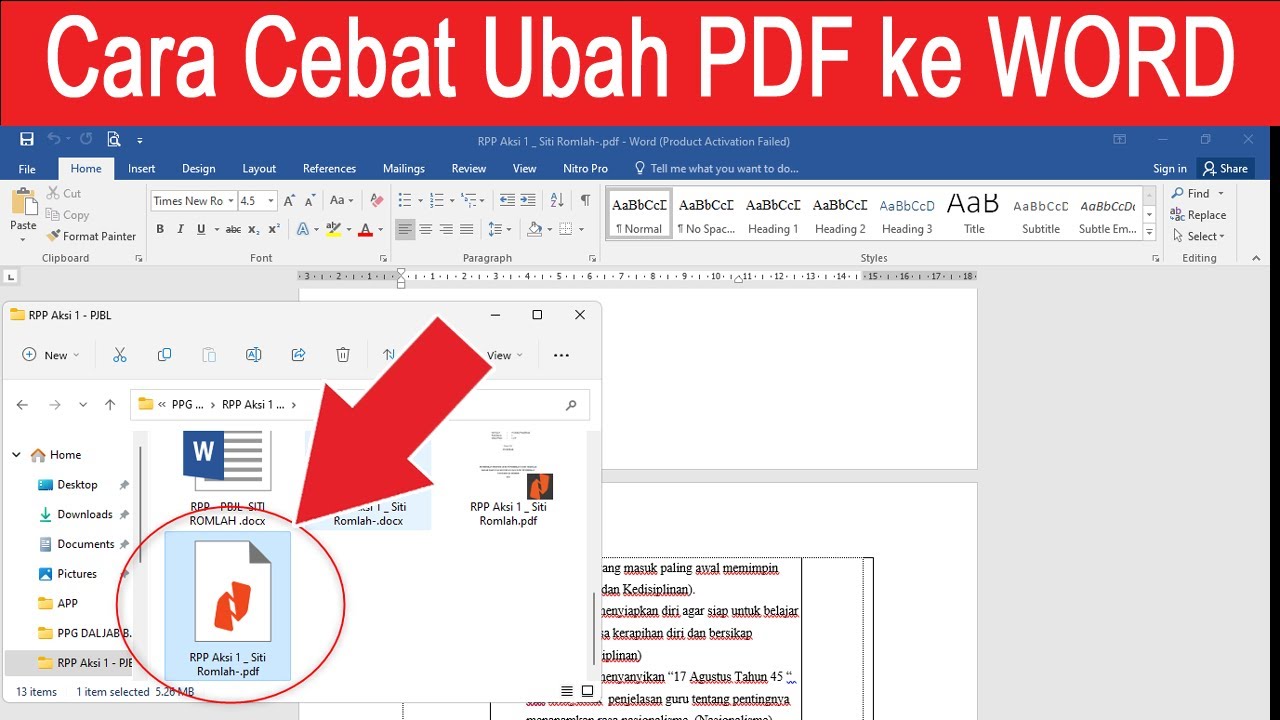
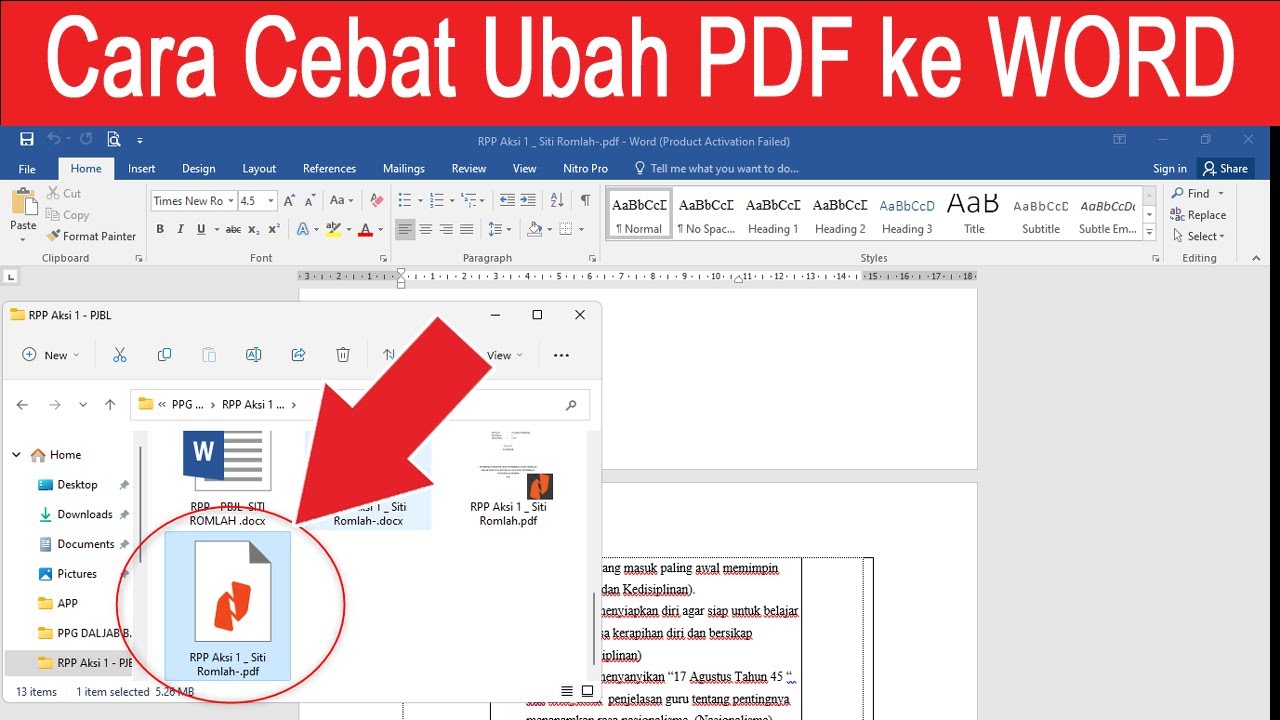
Microsoft Word versi terbaru memiliki fitur bawaan untuk membuka file PDF dan mengonversinya ke format dokumen. Cara mengubah pdf ke word dengan metode ini sangat mudah karena Anda tidak perlu aplikasi tambahan.
Pertama, buka Microsoft Word lalu pilih menu File dan Open, kemudian cari file PDF secure Anda. Saat muncul notifikasi konversi, klik OK dan dokumen akan berubah menjadi teks yang bisa diedit meskipun file tersebut diproteksi.
2. Gunakan Alat Penghapus Proteksi PDF Terlebih Dahulu
Jika file PDF secure tidak bisa langsung dibuka di Word, Anda perlu menghapus proteksi kata sandinya terlebih dahulu. Banyak aplikasi desktop dan online yang khusus menangani hal ini secara gratis.
Setelah proteksi dihapus, Anda bisa langsung mengubah pdf ke word menggunakan metode lain. Pastikan Anda memiliki hak akses untuk membuka kunci file tersebut agar tidak melanggar aturan kepemilikan.
3. Manfaatkan Layanan Konverter Online yang Mendukung PDF Secure
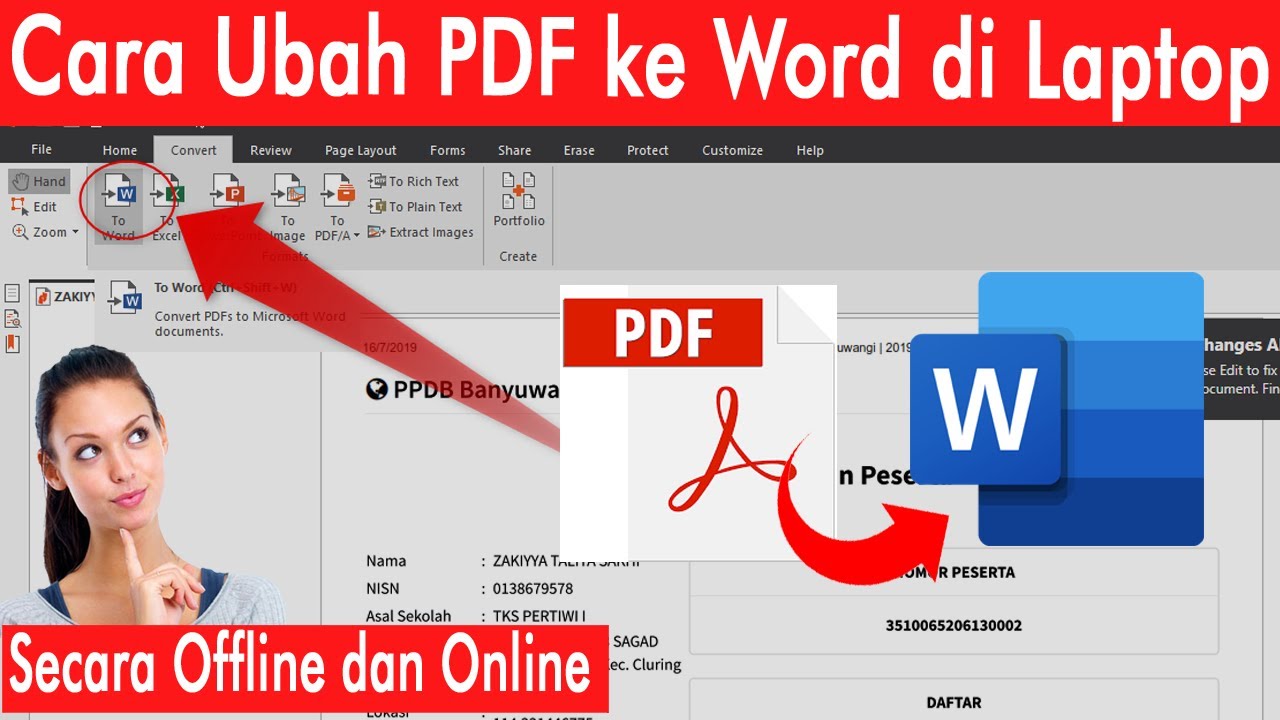
Beberapa situs konverter online kini menyediakan fitur untuk menangani file PDF yang diproteksi. Anda hanya perlu mengunggah file, lalu memasukkan kata sandi jika diminta, dan memilih format output Word.
Keuntungan metode ini adalah kemudahan akses tanpa instalasi, namun pastikan layanan tersebut terpercaya agar data Anda tetap aman. Ini adalah cara ubah pdf ke word yang cepat untuk dokumen dengan proteksi ringan.
4. Gunakan OCR untuk PDF Hasil Scan yang Diproteksi
Banyak file PDF secure berasal dari hasil pemindaian dokumen fisik, sehingga teks tersimpan sebagai gambar. Teknologi OCR (Optical Character Recognition) mampu mengenali karakter dalam gambar dan mengonversinya menjadi teks yang bisa diedit.
Beberapa perangkat lunak OCR juga mendukung pembacaan file PDF yang dilindungi, asalkan Anda tahu kata sandinya. Proses mengubah pdf ke word dengan OCR bekerja sangat baik untuk dokumen seperti surat atau laporan hasil scan.
5. Periksa dan Rapikan Format Setelah Konversi
Setelah berhasil mengubah file PDF secure ke Word, selalu periksa kembali tata letak dokumen. Anda mungkin perlu menyesuaikan jenis font, spasi paragraf, atau posisi tabel agar rapi.
Langkah ini penting karena hasil konversi dari file proteksi terkadang masih memiliki ketidaksempurnaan. Dengan pemeriksaan manual, dokumen Word akan siap digunakan kembali secara profesional.
Kesimpulan
Mengubah file PDF secure ke Word agar bisa dibuka bukanlah hal yang sulit jika Anda memilih metode yang tepat. Mulai dari memanfaatkan Microsoft Word, menghapus proteksi, menggunakan konverter online, hingga OCR, semuanya bisa disesuaikan dengan kebutuhan Anda.
Pastikan selalu memiliki izin untuk membuka kunci file yang diproteksi. Dengan lima langkah di atas, Anda dapat mengedit dokumen PDF dengan mudah tanpa khawatir format berantakan.