Menyusun dokumen panjang sering kali menimbulkan masalah pada tata letak tulisan. Banyak pengguna merasa frustrasi ketika menambahkan teks baru namun seluruh format dokumen menjadi berantakan.
Memahami cara agar jika ditambah halaman tidak berubah di Word sangat penting bagi profesional. Hal ini akan menjaga konsistensi dokumen Anda dari awal hingga akhir.
Penyebab Format Dokumen Berantakan Saat Menambah Halaman
Masalah utama biasanya muncul karena penggunaan spasi manual untuk mengatur jarak antar paragraf. Penggunaan tombol enter yang berlebihan akan mengacaukan struktur saat ada teks baru yang masuk.
Selain itu, pengaturan margin dan indentasi yang tidak konsisten juga menjadi pemicu utama. Tanpa pengaturan yang benar, setiap perubahan kecil akan berdampak pada seluruh halaman berikutnya.
Masalah Penggunaan Spasi Berlebihan
Banyak orang menggunakan enter berkali-kali untuk berpindah ke halaman baru. Cara ini sangat berisiko karena satu baris tambahan akan mendorong semua teks di bawahnya.
Hal ini membuat pengaturan tata letak menjadi sangat tidak stabil. Anda perlu beralih dari metode manual ke metode otomatis yang disediakan perangkat lunak.
Langkah Efektif Mengatur Format Dokumen Agar Tetap Stabil
Cara agar jika ditambah halaman tidak berubah di Word adalah dengan menggunakan fitur Page Break. Fitur ini memungkinkan Anda memulai halaman baru tanpa mengganggu teks di halaman sebelumnya.
Dengan Page Break, teks yang Anda tambahkan di bagian atas tidak akan menggeser posisi teks di bawahnya secara tidak teratur. Ini adalah solusi paling dasar namun sangat efektif untuk menjaga kerapian.
Menggunakan Section Break untuk Kontrol Lebih Tinggi
Jika Anda memerlukan pengaturan yang lebih kompleks, gunakanlah Section Break. Fitur ini memungkinkan setiap bagian dokumen memiliki format yang berbeda satu sama lain.
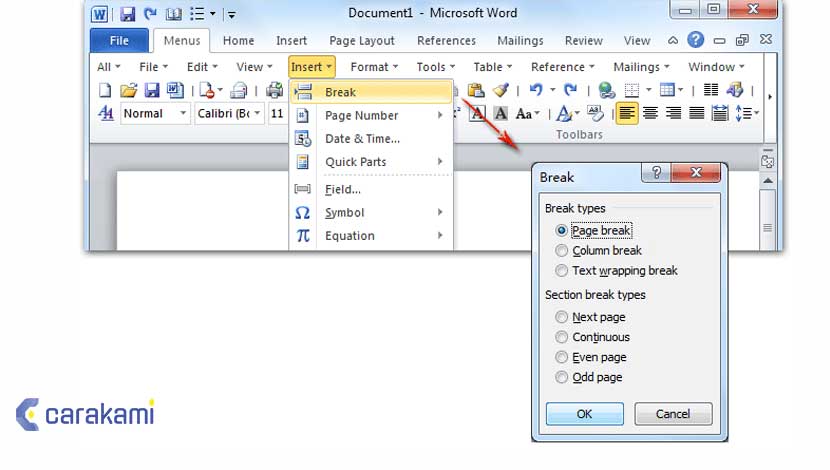
Anda bisa mengatur orientasi kertas yang berbeda antara satu bagian dengan bagian lainnya. Hal ini sangat berguna jika dokumen Anda berisi tabel lebar atau gambar besar.
Memanfaatkan Styles untuk Konsistensi Otomatis
Penggunaan Styles adalah kunci utama dalam manajemen dokumen profesional. Anda tidak perlu mengatur jenis huruf dan ukuran secara manual pada setiap judul.
Dengan Styles, Anda cukup memilih format yang sudah ditentukan untuk setiap level judul. Jika Anda mengubah satu gaya, maka seluruh dokumen akan mengikuti perubahan tersebut secara otomatis.
Keuntungan Menggunakan Heading Styles
Heading Styles membantu menjaga struktur hierarki dalam dokumen Anda tetap jelas. Hal ini juga memudahkan pembuatan daftar isi secara otomatis tanpa perlu mengetik manual.
Dokumen Anda akan terlihat jauh lebih profesional dan terorganisir dengan baik. Pengguna lain juga akan lebih mudah membaca alur informasi yang Anda sajikan.
Tips Tambahan Menjaga Tata Letak Tetap Aman
Selalu aktifkan fitur Show/Hide Paragraph Marks untuk melihat karakter tersembunyi. Fitur ini membantu Anda melihat di mana letak spasi atau enter yang tidak perlu.
Anda juga bisa menggunakan fitur Keep with Next pada pengaturan paragraf. Fitur ini memastikan judul tidak terpisah dari paragraf penjelasnya di halaman yang berbeda.
| Metode | Kegunaan Utama | Tingkat Keamanan |
|---|---|---|
| Page Break | Memulai halaman baru secara instan | Tinggi |
| Section Break | Mengatur format berbeda antar bagian | Sangat Tinggi |
| Styles | Menjaga konsistensi teks secara global | Sangat Tinggi |
Kesimpulan
Menguasai teknik pengaturan dokumen akan menghemat banyak waktu Anda di masa depan. Jangan lagi mengandalkan tombol enter untuk mengatur jarak antar halaman atau bagian.
Terapkanlah penggunaan Page Break, Section Break, dan Styles secara disiplin. Dengan cara ini, dokumen Anda akan tetap rapi meskipun terus ditambah konten baru.