Mengubah dokumen PDF menjadi Word sering kali dibutuhkan saat Anda ingin mengedit isi file. Namun, tidak semua orang memiliki koneksi internet stabil untuk menggunakan layanan daring.
Artikel ini akan membahas cara mengubah PDF ke Word offline dengan mudah, cepat, dan tetap menghasilkan dokumen yang rapi. Anda bisa melakukannya langsung di laptop atau PC tanpa aplikasi tambahan berbayar.
Mengapa Perlu konversi PDF ke Word Secara Offline?
Proses convert PDF ke Word secara offline memberi keleluasaan penuh tanpa batas ukuran file atau risiko privasi dokumen. Anda tidak perlu mengunggah file ke server pihak ketiga yang berpotensi membocorkan data penting.
Selain itu, pekerja dengan mobilitas tinggi sering kali berada di lokasi tanpa sinyal internet. Kemampuan mengubah PDF ke Word menjadi keterampilan penting untuk tetap produktif di mana pun berada.
Keunggulan Menggunakan Aplikasi desktop
Aplikasi desktop biasanya menawarkan hasil konversi dengan format yang lebih presisi dibandingkan alat online. Tabel, gambar, dan tata letak halaman dapat dipertahankan secara lebih akurat.
Proses konversi PDF ke Word juga tidak bergantung pada kecepatan koneksi, sehingga lebih hemat waktu dan kuota data. Anda cukup menginstal aplikasi sekali, lalu bisa digunakan kapan saja.
Metode Mengubah PDF ke Word Offline di Laptop
Ada beberapa cara mengubah PDF ke Word offline yang bisa Anda pilih sesuai kebutuhan. Setiap metode memiliki kelebihan masing-masing, mulai dari yang gratis hingga fitur profesional.
1. Gunakan Microsoft Word Versi Terbaru
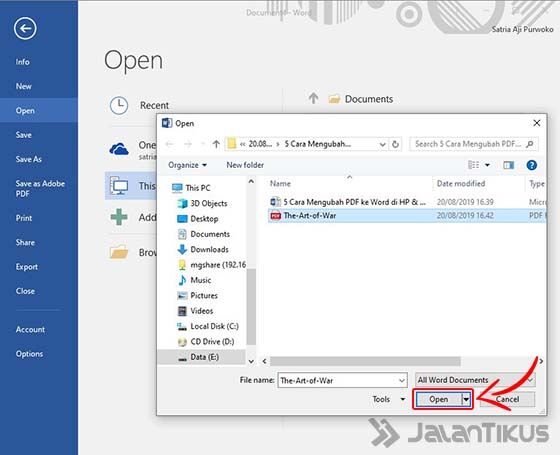
Microsoft Word 2016, 2019, 2021, dan Microsoft 365 sudah memiliki fitur bawaan untuk membuka dan mengedit file PDF. Cukup buka Word, klik File lalu Open, dan pilih file PDF yang ingin dikonversi.
Word akan menampilkan pemberitahuan bahwa file akan diubah menjadi dokumen Word yang dapat disunting. Setelah selesai, Anda tinggal menyimpannya dalam format DOCX untuk disimpan sebagai editan baru.
2. Manfaatkan Software Konverter Khusus
Selain Word, tersedia banyak perangkat lunak khusus seperti WPS Office, LibreOffice Draw, dan aplikasi konverter gratis. WPS Office misalnya memiliki fitur konversi file PDF ke Word secara langsung dengan tata letak yang cukup presisi.
LibreOffice Draw adalah opsi sumber terbuka yang mampu membuka file PDF dan mengekspornya kembali menjadi DOCX. Anda juga bisa mempertimbangkan aplikasi DocX View & Edit yang berguna untuk melihat dan mengedit dokumen Word secara ringan.
3. Gunakan Aplikasi Pihak Ketiga Gratis
Beberapa aplikasi seperti PDFgear, Foxit PDF Reader, atau Nitro Pro menyediakan fungsi ubah PDF ke Word dalam paket gratisnya. Aplikasi ini biasanya menawarkan opsi batch processing untuk mengonversi banyak file sekaligus.
Sayangnya, beberapa aplikasi gratis membatasi jumlah file per hari atau menambahkan watermark pada hasil konversi. Pastikan Anda membaca lisensi sebelum menginstal perangkat lunak tersebut.
Tips Memilih Metode Terbaik untuk Dokumen Anda
Tidak semua metode menghasilkan output yang sama, terutama jika PDF berisi elemen kompleks seperti formulir atau grafik. Untuk dokumen sederhana berisi teks, Microsoft Word atau LibreOffice Draw sudah lebih dari cukup.
Sementara untuk dokumen dengan banyak gambar dan tabel, aplikasi khusus seperti PDFgear atau WPS Office kerap memberikan hasil lebih rapi. Menjaga konsistensi bahwa proses mengubah PDF ke Word adalah cara praktis mengedit laporan, makalah, atau buku digital.
Kesimpulan
Mengubah PDF menjadi Word secara offline bukan lagi pekerjaan sulit jika Anda tahu metode yang tepat. Microsoft Word, LibreOffice, dan WPS Office adalah tiga perangkat yang paling mudah digunakan.
Pilih metode yang sesuai dengan kompleksitas dokumen dan kebutuhan pengeditan Anda. Pastikan untuk memeriksa ulang hasil konversi agar tidak ada elemen yang berubah sebelum menyimpan file.