Mengubah file PDF menjadi dokumen Word sering kali membuat format berantakan, seperti gambar bergeser atau paragraf tidak rapi. Namun, ada beberapa cara mengubah PDF ke Word tanpa bentuk asli yang bisa kamu coba dengan mudah. Artikel ini akan membahas berbagai metode praktis yang bisa digunakan di laptop maupun HP.
Mengapa format pdf Sering Berubah Saat Dikonversi?
File PDF dirancang untuk menjaga tampilan tetap konsisten di semua perangkat, sehingga elemen seperti font, gambar, dan tata letak sulit diterjemahkan ke Word. Ketika dikonversi, software harus menebak struktur teks dan gambar, yang sering kali menghasilkan pergeseran posisi.
Selain itu, perbedaan mesin rendering antara PDF dan Word membuat hasil akhir tidak selalu sempurna. Namun, dengan alat yang tepat dan pengaturan yang benar, kamu bisa meminimalkan kerusakan format secara signifikan.
Faktor yang Mempengaruhi Hasil Konversi
- Kualitas file PDF asli, termasuk resolusi dan jenis font yang digunakan.
- Kompleksitas tata letak, seperti kolom ganda atau tabel yang rumit.
- Metode konversi yang dipilih, apakah online, offline, atau manual.
Metode Online untuk Konversi tanpa mengubah bentuk
Banyak situs web menyediakan layanan konversi pdf ke word secara gratis, seperti Smallpdf, ILovePDF, atau Adobe Acrobat Online. Kamu cukup mengunggah file, memilih format output, dan mengunduh hasilnya dalam hitungan detik.
Untuk hasil terbaik, pilih opsi “OCR” jika file PDF-mu berisi teks hasil pindai atau scan. Fitur ini akan mengenali teks secara otomatis dan mempertahankan posisi aslinya dengan lebih akurat.
Langkah Menggunakan Layanan Online
- Buka situs konversi tepercaya di browser.
- Unggah file PDF yang ingin diubah dengan menyeretnya ke area yang disediakan.
- Pilih format output sebagai Word (.docx) dan aktifkan mode OCR jika tersedia.
- Klik tombol konversi, lalu unduh file setelah proses selesai.
Menggunakan Software Offline untuk Hasil Maksimal
Jika kamu khawatir tentang privasi data, gunakan software offline seperti Microsoft Word versi terbaru atau aplikasi desktop khusus. Microsoft Word 2016 ke atas memiliki fitur “Open PDF” yang memungkinkan kamu membuka file PDF langsung dan mengeditnya.
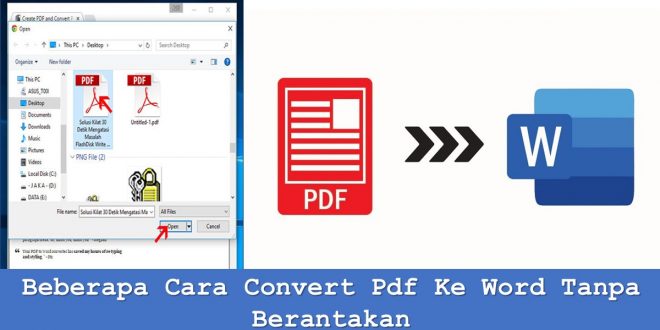
Fitur ini menggunakan teknologi bawaan yang cukup canggih untuk mempertahankan tata letak dasar. Namun, kamu perlu menyesuaikan beberapa elemen secara manual, seperti margin atau posisi gambar, setelah proses konversi selesai.
Alternatif Software Lain
- Adobe Acrobat Pro DC, yang menawarkan kontrol penuh atas konversi dan pengaturan halaman.
- WPS Office, yang memiliki konverter PDF gratis dengan hasil yang cukup baik.
- LibreOffice Draw, sebagai opsi open-source yang bisa diandalkan.
Tips Agar Format Tetap Rapi Setelah Konversi
Setelah berhasil mengubah PDF ke Word, periksa kembali seluruh dokumen untuk memastikan tidak ada bagian yang rusak. Gunakan fitur “Show/Hide Paragraph Marks” di Word untuk melihat struktur paragraf yang mungkin berubah.
Jika ada gambar yang bergeser, kamu bisa mengunci posisinya dengan mengklik kanan gambar, lalu memilih opsi “Wrap Text” dan atur menjadi “In Line with Text”. Hal ini akan mencegah gambar berpindah saat kamu mengedit teks di sekitarnya.
Praktik Terbaik Lainnya
- Selalu simpan file asli PDF sebagai cadangan sebelum dikonversi.
- Gunakan font standar seperti Arial atau Times New Roman untuk mengurangi risiko perubahan.
- Lakukan uji coba pada satu halaman terlebih dahulu sebelum mengonversi seluruh dokumen.
Kesimpulan
Mengubah PDF ke Word tanpa mengubah bentuk asli memang membutuhkan sedikit usaha ekstra, tetapi bukan hal yang mustahil. Dengan memilih metode yang tepat, baik online maupun offline, serta melakukan penyesuaian manual, kamu bisa mendapatkan dokumen yang rapi dan siap diedit.
Jangan ragu untuk mencoba beberapa alat dan temukan yang paling sesuai dengan kebutuhanmu. Semakin sering kamu berlatih, semakin mahir kamu dalam mengatasi tantangan konversi file di masa depan.