Mengubah dokumen PDF menjadi Word sering kali dibutuhkan saat Anda ingin mengedit teks tanpa mengetik ulang. Windows 10 menawarkan berbagai metode, mulai dari aplikasi bawaan hingga situs online gratis. Artikel ini akan memandu Anda langkah demi langkah mengonversi file dengan hasil rapi.
Kenapa Perlu Mengonversi PDF ke Word?
Format PDF memang unggul untuk berbagi file karena tampilannya tidak berubah di perangkat apa pun. Namun, mengedit PDF terasa rumit karena memerlukan aplikasi khusus berbayar. Dengan mengubahnya ke Word, Anda bisa memodifikasi teks, gambar, dan tabel secara bebas.
Proses konversi juga membantu Anda mengambil isi dokumen lama seperti laporan atau skripsi untuk digunakan kembali. Anda tidak perlu mengetik ulang seluruh isi, cukup konversi lalu simpan sebagai file baru berformat DOCX. Hal ini menghemat banyak waktu terutama untuk dokumen berisi puluhan halaman.
Metode 1: Menggunakan Microsoft Word Secara Langsung
Microsoft Word versi 2013 ke atas sudah memiliki fitur untuk membuka dan menyimpan PDF, termasuk yang terpasang di Windows 10. Anda cukup membuka aplikasi Word lalu membuat dokumen kosong. Setelah itu, gunakan menu File, Open, dan pilih file PDF yang ingin dikonversi.
Word akan menampilkan pemberitahuan bahwa proses konversi akan mengubah tata letak halaman. Klik OK untuk melanjutkan, maka file PDF akan terbuka sebagai dokumen Word yang bisa diedit. Terakhir, simpan hasilnya dalam format DOCX melalui menu Save As.
Keunggulan Metode Ini
- Tanpa koneksi internet sama sekali, sehingga aman untuk file rahasia.
- Hasil konversi bisa langsung diedit dengan semua fitur Word yang lengkap.
- Tidak perlu menginstal software tambahan karena Word sudah terpasang.
Metode 2: Memanfaatkan Google Docs Secara Gratis
Jika Anda tidak memiliki Microsoft Word, Google Docs bisa menjadi penyelamat karena gratis dan berbasis web. Kunjungi docs.google.com lalu masuk dengan akun Google Anda. Unggah file PDF ke Google Drive terlebih dahulu agar mudah diakses.
Setelah file terunggah, klik kanan pada file PDF tersebut dan pilih Open With, lalu pilih Google Docs. Secara otomatis Google akan mengonversi isi PDF menjadi dokumen teks yang bisa diedit. Anda tinggal menyalin isinya atau mengunduhnya dalam format docx melalui menu File, Download.
Perlu diingat bahwa hasil konversi dari Google Docs kadang berantakan jika PDF berisi banyak gambar atau kolom rumit. Teks utama biasanya tetap terbaca dengan baik, tetapi Anda mungkin perlu merapikan ulang paragraf dan spasi. Meski demikian, cara ini cepat untuk dokumen berformat teks sederhana.
Metode 3: Menggunakan Situs Konversi Online
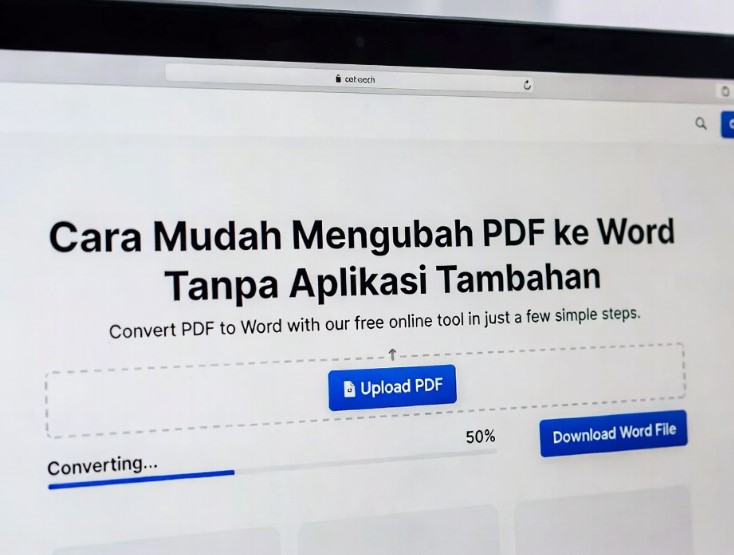
Banyak situs web yang menyediakan jasa konversi PDF ke Word secara gratis tanpa perlu menginstal aplikasi. Beberapa yang populer antara lain Smallpdf, ILovePDF, dan Adobe Acrobat Online. Anda cukup membuka situs tersebut lalu mengunggah file PDF dari komputer.
Prosesnya umumnya memakan waktu kurang dari satu menit tergantung ukuran file. Setelah konversi selesai, situs akan menyediakan tombol unduh untuk menyimpan file dalam format DOCX. Pastikan Anda memilih situs tepercaya agar file Anda tidak disalahgunakan.
Hal yang Perlu Diperhatikan Saat Menggunakan Situs Online
- Jangan mengunggah dokumen yang berisi informasi pribadi atau rahasia perusahaan.
- Koneksi internet harus stabil agar proses unggah dan unduh tidak gagal.
- Cek apakah situs memiliki batasan ukuran file, biasanya 10-50 MB.
Metode 4: Menggunakan Aplikasi Desktop Alternatif
Jika Anda sering mengonversi PDF dalam jumlah banyak, aplikasi desktop seperti WPS Office atau LibreOffice patut dipertimbangkan. Keduanya gratis dan bisa dijalankan di Windows 10 dengan fitur konversi bawaan. WPS Office bahkan memiliki antarmuka yang mirip Microsoft Word sehingga mudah digunakan.
Untuk mengonversi, buka aplikasi lalu pilih menu File dan Open untuk memuat file PDF. Setelah dokumen terbuka, simpan ulang dengan memilih format Word pada opsi Save As Type. Aplikasi desktop biasanya lebih stabil untuk file besar dibandingkan situs online.
Kekurangan metode ini adalah terkadang hasil konversi tidak sempurna untuk PDF yang mengandung font aneh atau grafik vektor. Namun untuk kebutuhan sehari-hari, hasilnya sudah cukup memuaskan dan bisa diandalkan. Anda juga bisa menggunakannya secara offline setelah aplikasi terinstal.
Metode 5: Menggunakan Perintah Print dan Save As
Trik sederhana lainnya adalah mengubah PDF melalui perintah cetak virtual yang tersedia di Windows 10. Buka file PDF menggunakan browser Edge atau aplikasi pembaca PDF lain. Setelah itu tekan Ctrl+P untuk membuka opsi pencetakan.
Pada bagian printer, pilih Microsoft Print to PDF lalu ubah tujuan menjadi Save As Word atau pilih opsi lain yang tersedia. Namun cara ini tidak sepenuhnya mengubah format menjadi DOCX, melainkan hanya menyimpan versi PDF yang sama. Jadi metode ini lebih cocok untuk menggabungkan file atau mengurangi ukuran, bukan untuk mengedit teks.
Sebenarnya ada cara yang lebih praktis, yaitu menggunakan fitur Export langsung dari aplikasi pembaca PDF premium. Untuk pengguna Windows 10 yang tidak ingin repot, mengombinasikan beberapa metode di atas adalah solusi terbaik.
Tips Mengatasi Hasil Konversi yang Berantakan
Hasil konversi dari PDF ke Word sering kali memiliki masalah seperti spasi ganda, tabel miring, atau gambar pindah posisi. Untuk mengatasinya, gunakan fitur Find and Replace di Word untuk membersihkan spasi berlebih. Anda juga bisa mengatur ulang margin dan orientasi halaman agar sesuai dengan dokumen asli.
Jika PDF berisi teks yang dipindai dalam bentuk gambar, Anda memerlukan Optical Character Recognition atau OCR. Microsoft Word memiliki fitur ini dalam versi terbaru secara otomatis ketika Anda membuka PDF. Situs online seperti Smallpdf juga menyediakan fitur OCR untuk meningkatkan akurasi konversi.
Penting untuk selalu memeriksa kembali hasil konversi sebelum menggunakan dokumen tersebut untuk keperluan resmi. Pastikan semua bagian teks tersalin dengan benar dan tidak ada data yang hilang. Dengan sedikit penyesuaian manual, dokumen Anda akan terlihat rapi seperti file asli.
Kesimpulan
mengubah PDF ke Word di Windows 10 dapat dilakukan dengan lima metode yang telah dijelaskan, mulai dari Microsoft Word, Google Docs, situs online, hingga aplikasi desktop. Pilih metode yang paling sesuai dengan kebutuhan, kepraktisan, dan tingkat keamanan data Anda. Untuk dokumen penting, disarankan menggunakan Microsoft Word atau aplikasi offline agar tidak terjadi kebocoran data.
Dengan memahami langkah-langkah ini, Anda tidak perlu khawatir lagi saat menerima file PDF yang harus diedit. Praktikkan salah satu metode di atas dan sesuaikan dengan kondisi file Anda. Semoga panduan ini membantu pekerjaan Anda menjadi lebih mudah dan efisien.